Paso 3: Obtener Enlaces de Categorías
Cada categoría genera automáticamente un enlace único que permite a usuarios subir documentos directamente a esa categoría.
¿Cómo funcionan los enlaces de categoría?
Cada categoría que creas genera automáticamente un enlace único y directo. Cuando compartes este enlace con familias o jugadores, pueden acceder a un formulario de subida pre-configurado para esa categoría específica sin necesitar acceso al panel de administración.
- Cada categoría tiene su propio enlace único e independiente
- Interface simple y clara para usuarios no técnicos
- La categoría viene pre-seleccionada automáticamente
- Los usuarios solo necesitan seleccionar el archivo y subirlo
- Puedes compartir el enlace por WhatsApp, email o cualquier medio
- Las categorías inactivas no aceptan subidas (útil para cerrar períodos de inscripción)
Paso 1: Acceder a Categorías
En el módulo DocBox, haz clic en "Carpetas" (Explorador) en el menú lateral, luego cambia a la pestaña "Categorías".
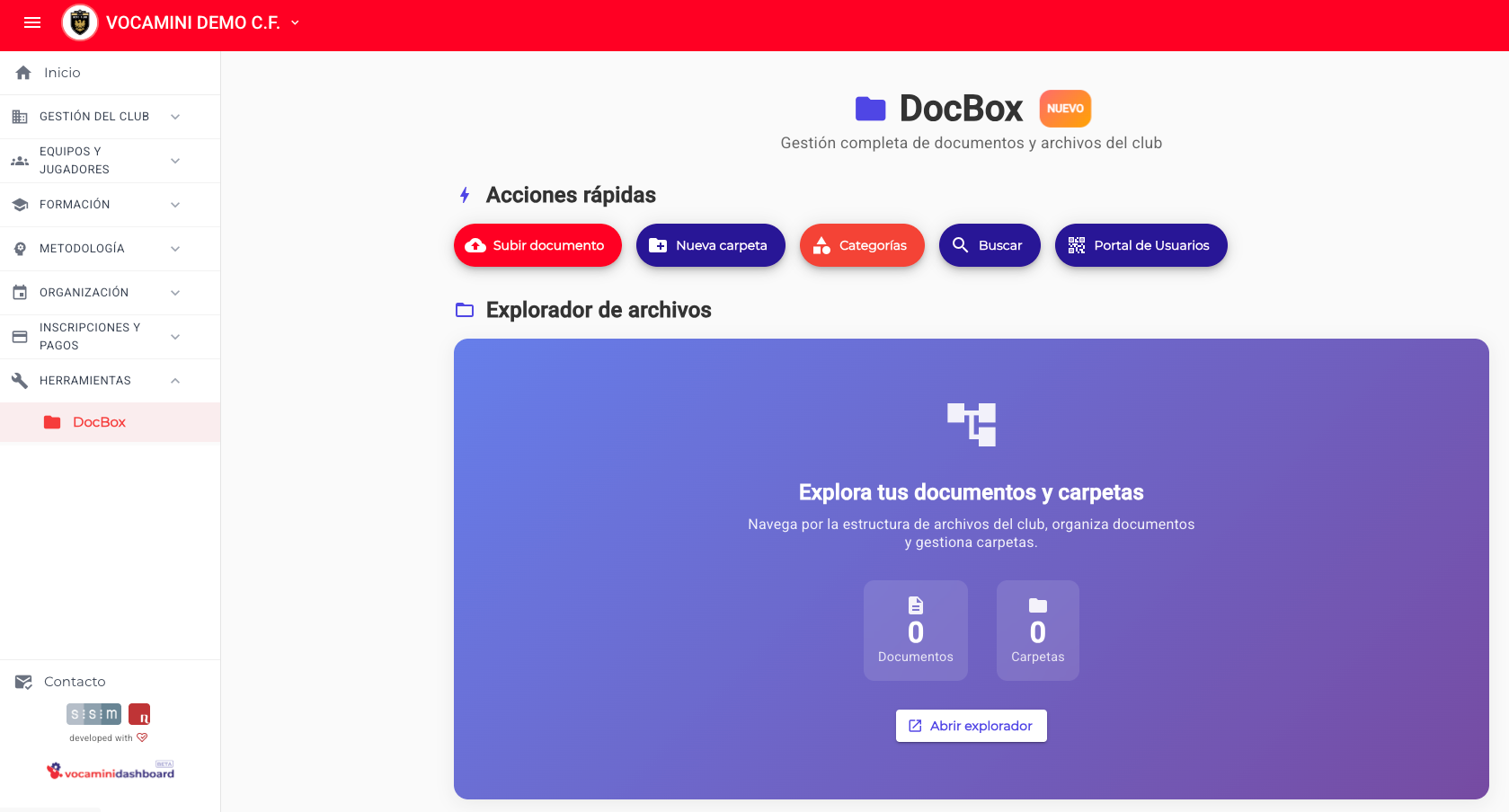
Paso 2: Localizar el enlace de la categoría
En la lista de categorías de la izquierda, cada categoría activa muestra:
- Nombre y descripción
- Estados: Activa/Inactiva, Pública/Privada
- Contador de documentos
- Sección "Enlace directo para subir documentos" con botón "Copiar enlace"
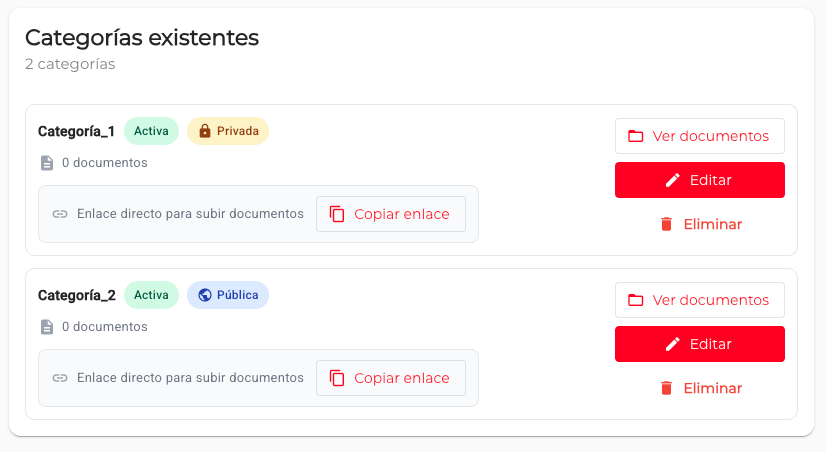
Paso 3: Copiar el enlace
Haz clic en el botón "Copiar enlace" de la categoría que quieres compartir. El enlace se copiará automáticamente al portapapeles.
El formato del enlace es:
https://tusitio.com/docbox/upload/club/[clubGUID]/category/[categoryGUID]
Las categorías inactivas tienen el botón "Copiar enlace" deshabilitado porque no aceptan nuevas subidas. Activa la categoría primero si necesitas compartir el enlace.
Casos de uso comunes
Configuración:
- Categoría: "DNI / Pasaporte"
- Estado: Activa
- Visibilidad: Privada (solo accesible por enlace directo)
Uso: Compartes el enlace solo con las familias. Al acceder, el formulario ya tiene seleccionada la categoría "DNI / Pasaporte".
Configuración:
- Categoría: "Documentos de Inscripción 2024-2025"
- Estado inicial: Activa (durante el período de inscripción)
- Visibilidad: Pública (aparece en listados)
Ventaja: Al cerrar el período, simplemente cambias el estado a "Inactiva" y nadie podrá subir más documentos a través del enlace.
Puedes crear varias categorías:
- "Licencia Federativa Benjamín A" (enlace 1)
- "Historial Médico Benjamín A" (enlace 2)
- "Autorizaciones Benjamín A" (enlace 3)
Ventaja: Cada categoría tiene su propio enlace. Puedes compartir todos o solo algunos según lo que necesites recopilar.