⚽ Partidos
Crear los partidos del equipo con toda su información, mantenerlos al día y aprovechar lo que la app genera a partir de ellos: convocatorias, registro de minutos, cartel y porra.
🔎 La pestaña «Partidos»
Entra en tu equipo y abre la pestaña «Partidos». Arriba tienes dos filtros.
- «Próximos»: los partidos que están por jugarse. Es la vista por defecto.
- «Jugados»: los partidos ya disputados de la temporada actual.
Cada partido es una tarjeta con los dos escudos en el orden real del campo, el nombre y la categoría de cada equipo, el marcador si ya lo hay, y debajo la fecha y la hora. Si el horario no está cerrado, la tarjeta lo dice: «Sin fecha», «Aplazado» o «Cancelado».
Cuando hay previsión meteorológica, la tarjeta muestra el icono del tiempo y la temperatura. Y si el partido se está jugando ahora mismo, lleva el distintivo «EN DIRECTO».
Toca la tarjeta para abrir el partido. Toca los tres puntos para abrir su menú de opciones.
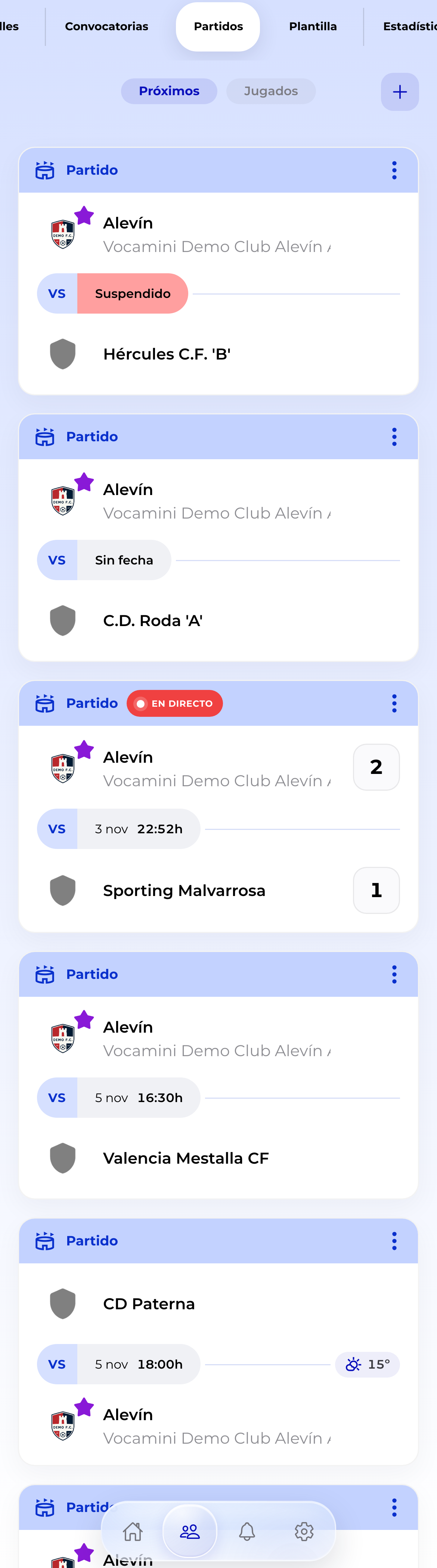 El listado de partidos del equipo
➕ Crear un partido
Pulsa el botón + de la fila de filtros, que es la acción «Nuevo partido». El formulario está agrupado en secciones.
Paso 1: Rival
Escribe el «Nombre del rival», que es obligatorio, y sube su escudo si lo tienes. En «Jugar partido como» eliges «Local» o «Visitante»: ese es el orden en que se pintará el enfrentamiento en toda la app.
Paso 2: Fecha y estado
La pregunta «¿Se ha confirmado el horario?» es la que manda. Tiene cinco respuestas.
- «Confirmado»: sabes día y hora. El campo «Comienzo» te pide los dos.
- «Sin hora»: sabes el día pero no la hora. Solo eliges fecha.
- «Sin fecha»: aún no hay nada. El campo de fecha queda desactivado.
- «Aplazado»: puedes dejar la nueva fecha si ya la conoces, y explicar el motivo.
- «Cancelado»: se pide la razón de la cancelación.
Paso 3: Ubicación
Rellena el «Nombre de Estadio», obligatorio. Si el club tiene sedes dadas de alta, aparecen como chips bajo el campo, en «Sedes del club»: un toque rellena el nombre y su punto en el mapa. Para un campo que no es del club, escribe la dirección a mano y añade el punto con «Añadir localización».
Paso 4: Competición
Si tu equipo tiene competiciones de la temporada dadas de alta, el campo «Competición» te las ofrece con su tipo y propone la principal. Si no las tiene, verás los controles de siempre: «Liga» u «Otro» más el nombre del tipo de partido.
Debajo va el número de la jornada y su fecha. El nombre del campo cambia según la competición: «Jornada» en las ligas y «Ronda» en copas, torneos y demás.
Paso 5: Notas y guardar
Usa «Notas» para lo que no cabe en los campos: cómo llegar, la previsión de citación, lo que sea. Pulsa «Crear».
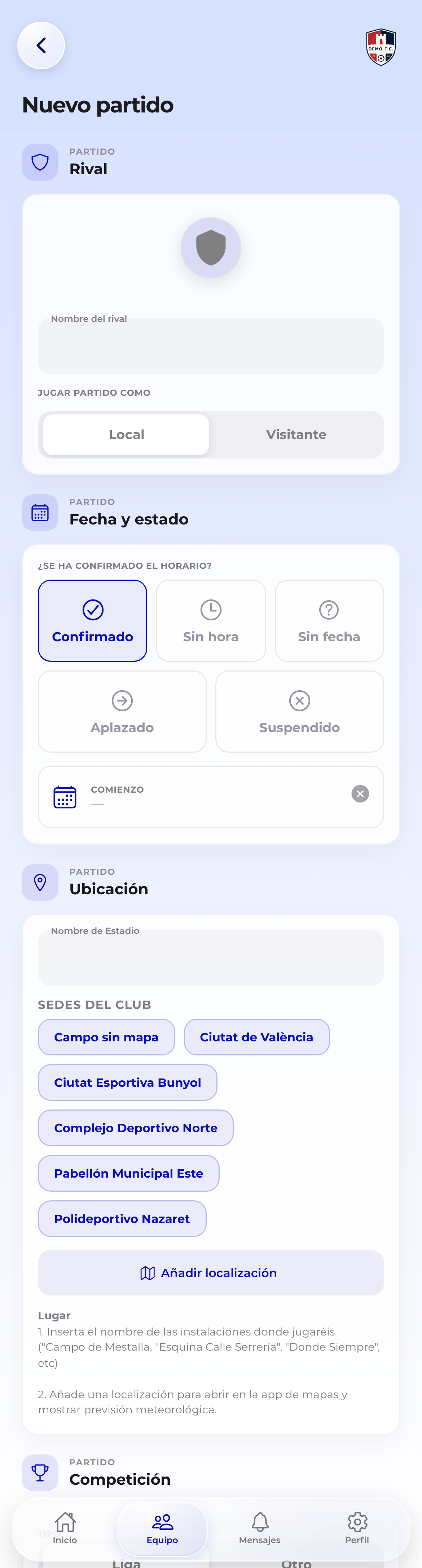 El formulario de partido, agrupado en secciones
El catálogo vive en la pestaña «Detalles» del equipo, en la sección «Competiciones». Ahí creas la liga, la copa o el torneo, marcas cuál es la «Principal» y archivas las que terminan. La principal es la que el formulario de partido propone sola.
Cuando el partido tiene fecha y lugar, la app avisa a las familias. Si cambias la fecha y ya hay convocatorias, te pregunta antes de moverlas para mantener la misma antelación. Si lo cancelas o lo dejas sin fecha, te ofrece eliminar esas convocatorias.
✏️ Editar un partido
Abre los tres puntos del partido y pulsa «Editar». Es el mismo formulario.
Para los dos cambios más habituales tienes atajo propio en ese menú: «El partido se ha cancelado» y «Partido aplazado» abren el formulario con el estado ya puesto, para que solo escribas el motivo.
🏟️ El detalle del partido
Al abrir un partido lo primero es la cabecera: los dos escudos en el orden del campo, el marcador en el centro y la fecha completa debajo. Si el encuentro está en juego, aparece el punto rojo de «EN DIRECTO».
Cuando el partido ya tiene resultado, la opción «Editar resultado» del menú abre un marcador con flechas arriba y abajo para corregirlo.
🌦️ La previsión meteorológica
En la pestaña «Detalles», si hay datos, tienes la fila «Previsión» con el icono del tiempo y la temperatura. Debajo aparece lo que sea relevante ese día.
- «Lluvia», con la probabilidad en porcentaje.
- «Viento» en km/h, y «Rachas» solo cuando son mucho más fuertes que el viento sostenido.
- «Sensación», cuando no coincide con la temperatura.
- «Humedad» en porcentaje.
- UV, solo cuando el índice es alto.
- «Aviso meteorológico», con el texto oficial y su gravedad: «Leve», «Moderado», «Grave» o «Extremo».
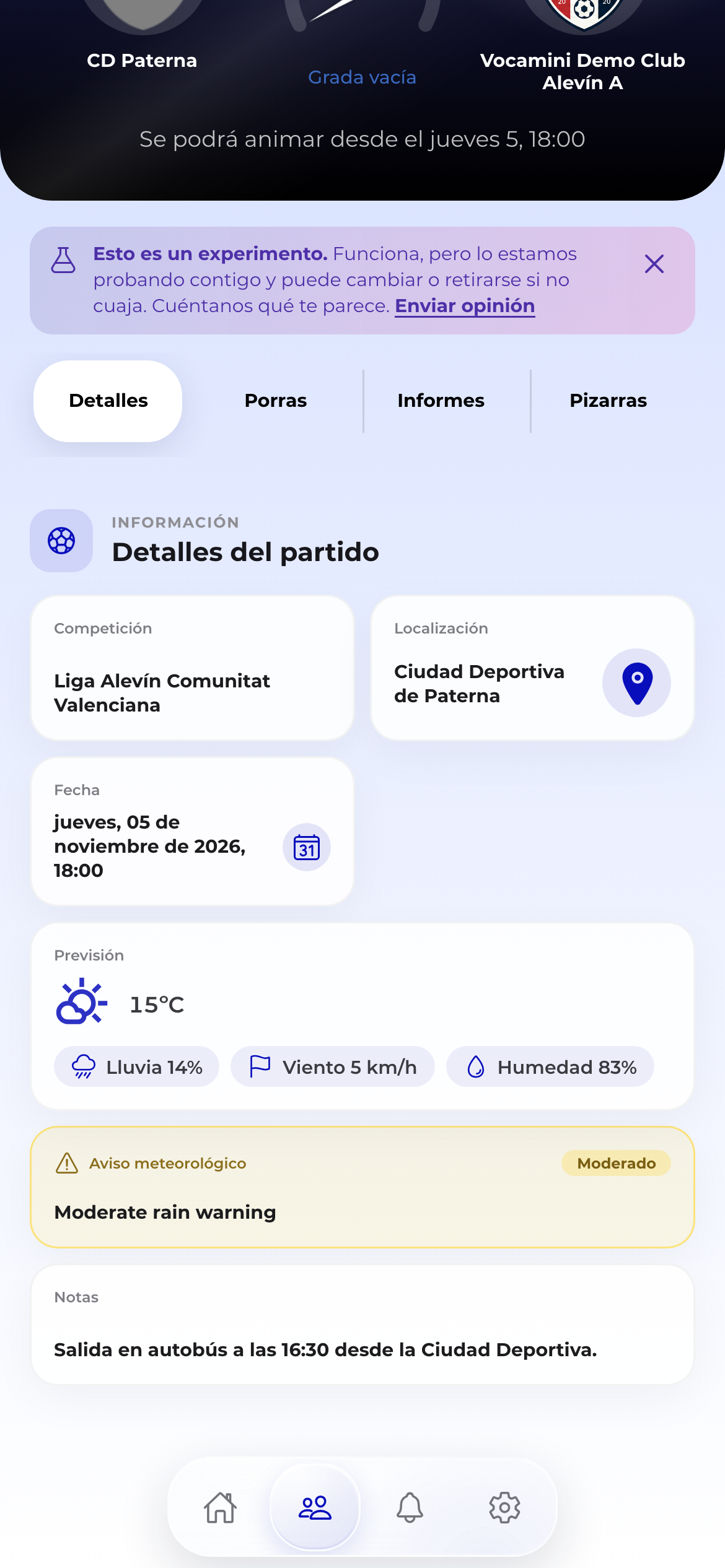 La previsión, con los avisos oficiales
🗂️ Las pestañas del partido
«Detalles» es la ficha: competición, jornada, localización con enlace al mapa, fecha con opción de añadirla al calendario, previsión, notas y el patrocinador del equipo si lo hay.
«Porras» es la porra del partido: predices el marcador, sigues quién sigue vivo mientras se juega y ves la clasificación al terminar. Ver Porras.
«Timeline» es la línea de tiempo del registro de eventos, con el resumen de minutos. Aparece cuando el partido tiene registro empezado y tú tienes permiso para verlo. Ver Timeline y crónica.
«Convocatorias» muestra la convocatoria del partido con sus respuestas. Aparece cuando el partido tiene alguna. Ver Convocatorias.
«Crónica» es el relato del partido, con editor a pantalla completa y ayuda de IA. Solo la ve el cuerpo técnico. Ver Timeline y crónica.
«Pizarras» guarda las pizarras tácticas ligadas a este partido: el plan, el ajuste del descanso, el análisis final. Ver Pizarra táctica.
📑 Elegir la convocatoria desde una fila
Un partido puede tener más de una convocatoria: dos citaciones a horas distintas, o una segunda para los que suben de otro equipo.
Cuando eso pasa, la pestaña «Convocatorias» enseña una fila por convocatoria con su hora, cuántos «Convocados» tiene y el distintivo «Borrador» si todavía no se ha notificado. Si son de días distintos, la fila muestra también la fecha.
Toca la fila que quieras y debajo se carga esa convocatoria con sus respuestas.
⋯ El menú de opciones
El botón de tres puntos está arriba a la derecha del partido y sus opciones están ordenadas por uso. Solo ves las que puedes usar.
- «Editar», «El partido se ha cancelado» y «Partido aplazado» para cambiar la ficha.
- «Crear convocatoria» para citar al equipo. Ver Convocatorias.
- «Gestión de tiempo» para abrir el registro de minutos y eventos. Ver Control de minutos.
- «Editar resultado» para corregir el marcador.
- «Configurar eventos de partido» para decidir qué eventos se registran.
- «Compartir» y «Compartir cartel» para difundir el partido.
- «Eliminar registro de eventos» y «Eliminar», que son acciones destructivas.
El mismo menú está en los tres puntos de cada tarjeta del listado, así que no hace falta entrar en el partido para crear la convocatoria o abrir la gestión de tiempo.
Si el partido tenía convocatorias ya notificadas, la app te lo advierte antes de borrar: se enviará una notificación a todos los jugadores y jugadoras.
📤 Compartir la información del partido
«Compartir» genera un texto listo para pegar en el grupo del equipo, con el rival, la fecha, el lugar con su enlace al mapa, la jornada o la competición, las notas, el enlace para seguir el partido en vivo y el enlace para apuntarse a la porra.
El texto se adapta al estado: si la hora está por confirmar lo dice, si no hay fecha lo dice, y si el partido se ha cancelado el mensaje es el aviso de cancelación.
🖼️ El cartel del partido
Al crear un partido con fecha y lugar, la app genera su cartel: una imagen con los escudos, el rival, la fecha, la competición y el campo, sobre el diseño del equipo. Llega por email al cuerpo técnico del equipo, y se vuelve a generar si cambias la fecha, el lugar, el rival o el lado del campo.
Desde el menú, «Compartir cartel» genera el cartel en ese momento con los datos actuales del partido, muestra una vista previa y lo envía por la hoja de compartir del móvil: WhatsApp, redes o donde quieras. También funciona con los partidos importados del calendario de la federación, aunque no se les haya generado cartel al crearlos. Si no se puede generar, la vista previa lo indica y puedes reintentarlo.
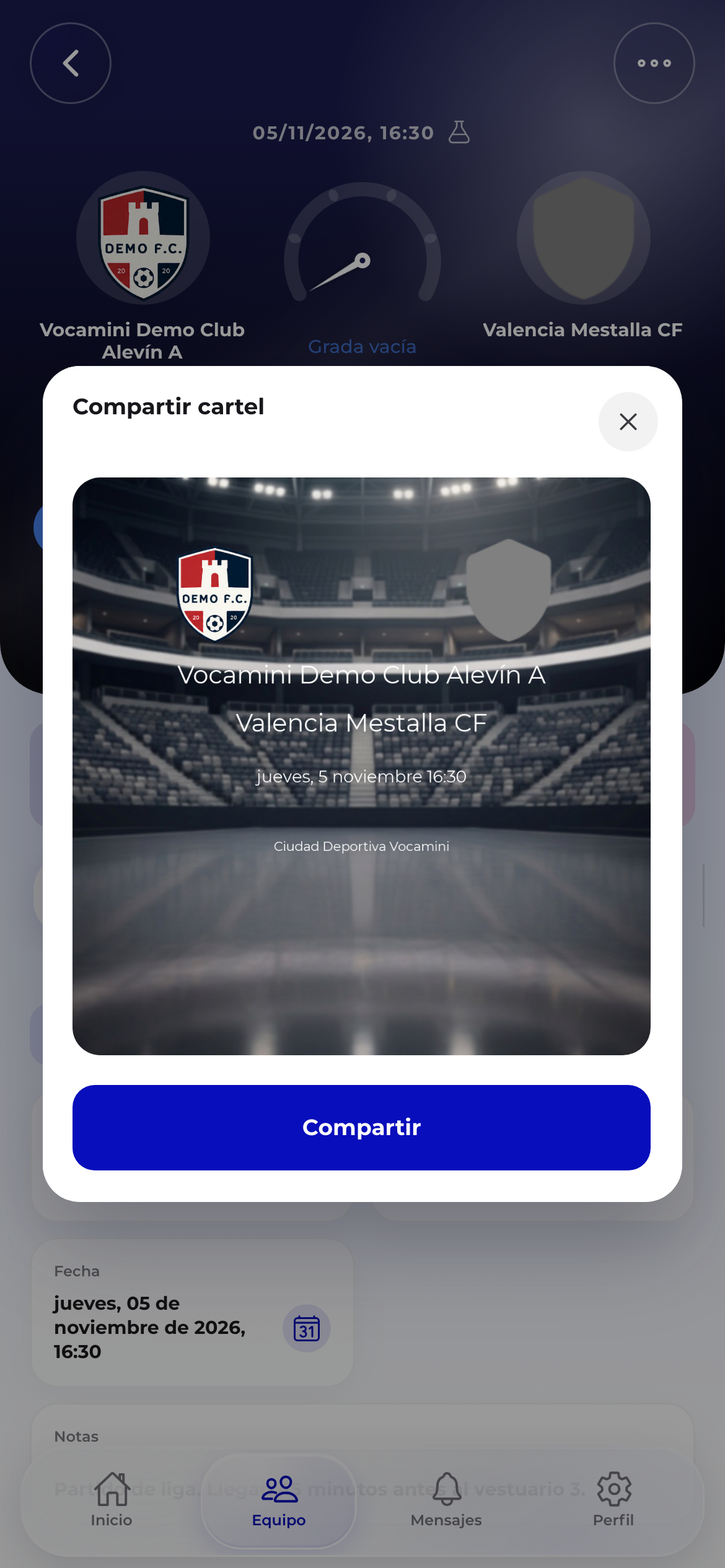 El cartel que la app genera con cada partido
Desde el móvil lo compartes; el diseño (fondo, colores, posición de los textos) se configura una vez para el equipo y se aplica a todos sus partidos.
❓ Preguntas frecuentes
No veo el botón de crear partido. Crear partidos requiere permiso sobre el equipo y suscripción PRO. Si eres entrenador y no lo ves, consulta con el administrador del club.
¿Puedo crear la convocatoria antes de tener la hora? De un partido cancelado o sin fecha, no: la app lo impide porque las familias no sabrían cuándo presentarse. Confirma al menos el día.
¿Qué pasa si cambio la hora del partido después de convocar? La app te propone mover las convocatorias automáticamente, manteniendo la misma antelación que tenían respecto al partido. Tú decides.
El partido aparece «Sin fecha» y no puedo hacer la porra. Solo se puede predecir en partidos con fecha y hora confirmadas. Ver Porras.