🛡️ Crear equipo
Dar de alta un equipo desde el móvil con sus datos básicos, su sede y sus competiciones, y dejarlo listo para añadir el cuerpo técnico y la plantilla.
🧭 Antes de empezar
- Necesitas permiso para crear equipos en tu club. Si no ves la opción «Crear equipo», pídeselo al administrador del club.
- Ten a mano el nombre, la categoría, el escudo y el campo donde jugáis como locales.
- El equipo se crea dentro de la temporada activa del club. Las temporadas se gestionan desde el panel web.
➕ Crear el equipo
- Abre la pestaña Equipo de la barra inferior.
- Pulsa el botón de opciones «⋯» de la cabecera y elige «Crear equipo».
- Rellena el formulario y pulsa «Crear».
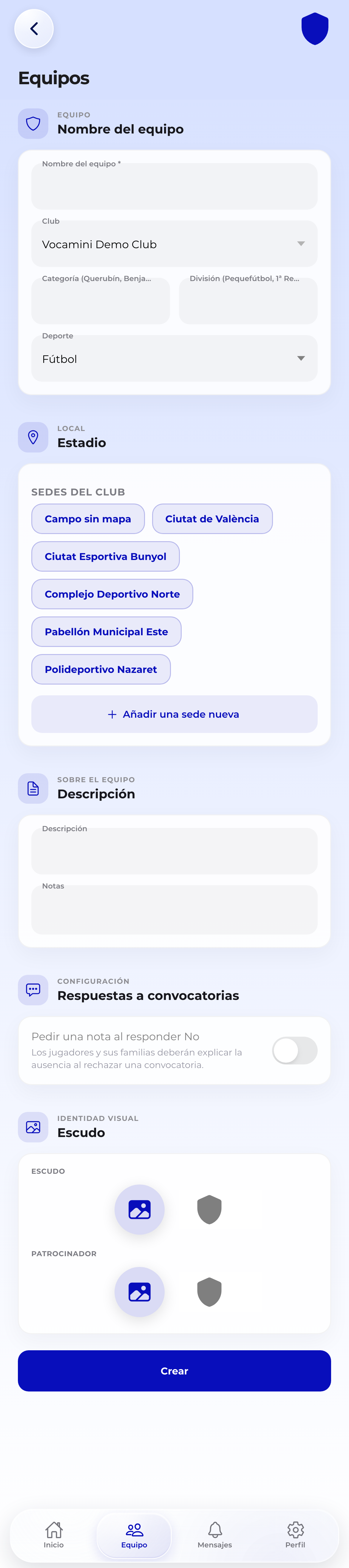 El formulario de equipo, con la identidad arriba
📝 Datos del equipo
- «Nombre del equipo»: obligatorio. Por ejemplo «Cadete A».
- «Club»: el club al que pertenece. Al editar no se puede cambiar.
- «Categoría (Querubín, Benjamín...)»: obligatoria.
- «División (Pequefútbol, 1ª Regional, División de Honor...)»: opcional.
- «Deporte»: obligatorio. Se rellena solo con el deporte por defecto del club y puedes cambiarlo antes de guardar.
El deporte del equipo decide qué campo se dibuja en la pizarra táctica: fútbol, fútbol sala, balonmano, baloncesto u hockey. Elígelo bien antes de crear las primeras pizarras.
📍 Estadio y sede
Ya no se escribe la dirección a mano. En cuanto eliges el club aparecen chips con las sedes del club bajo el campo de ubicación.
- Toca la sede donde jugáis como locales. Con un toque queda asociada, con su dirección y su mapa.
- Si la sede no existe todavía y eres administrador del club, pulsa «Añadir una sede nueva», escribe el «Nombre de la sede» y sitúala con «Añadir localización».
- Si no tienes permiso para crear sedes, el equipo se crea igual y un administrador podrá asignarle la sede después.
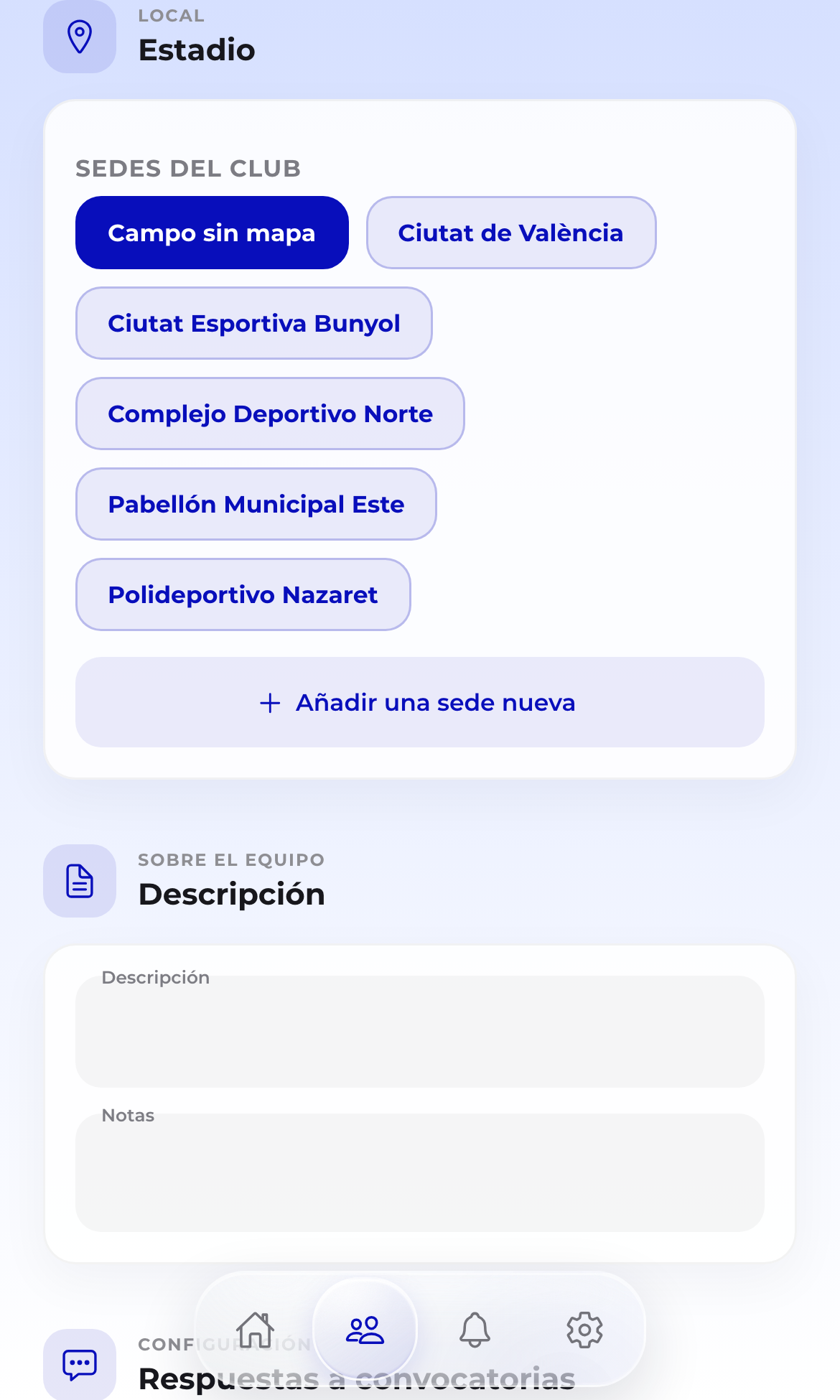 Las sedes del club, como chips: un toque y listo
La sede del equipo se usa por defecto como ubicación al crear partidos y convocatorias como local. Siempre puedes cambiarla en cada evento.
🖼️ Sobre el equipo e identidad visual
- «Descripción» y «Notas»: texto libre para el cuerpo técnico.
- «Escudo»: elige una imagen de la galería o haz una foto.
- «Patrocinador»: imagen opcional del patrocinador del equipo.
✏️ Editar el equipo
- Abre el equipo y pulsa «⋯» en la cabecera.
- Elige «Editar equipo».
- Cambia lo que necesites y pulsa «Guardar».
Al editar puedes cambiar el deporte, la sede, el escudo y el resto de datos. El club no se puede cambiar.
🏆 Competiciones de la temporada
Las competiciones en las que juega el equipo esta temporada se gestionan dentro de la pestaña «Detalles» del equipo, en la sección «Competiciones».
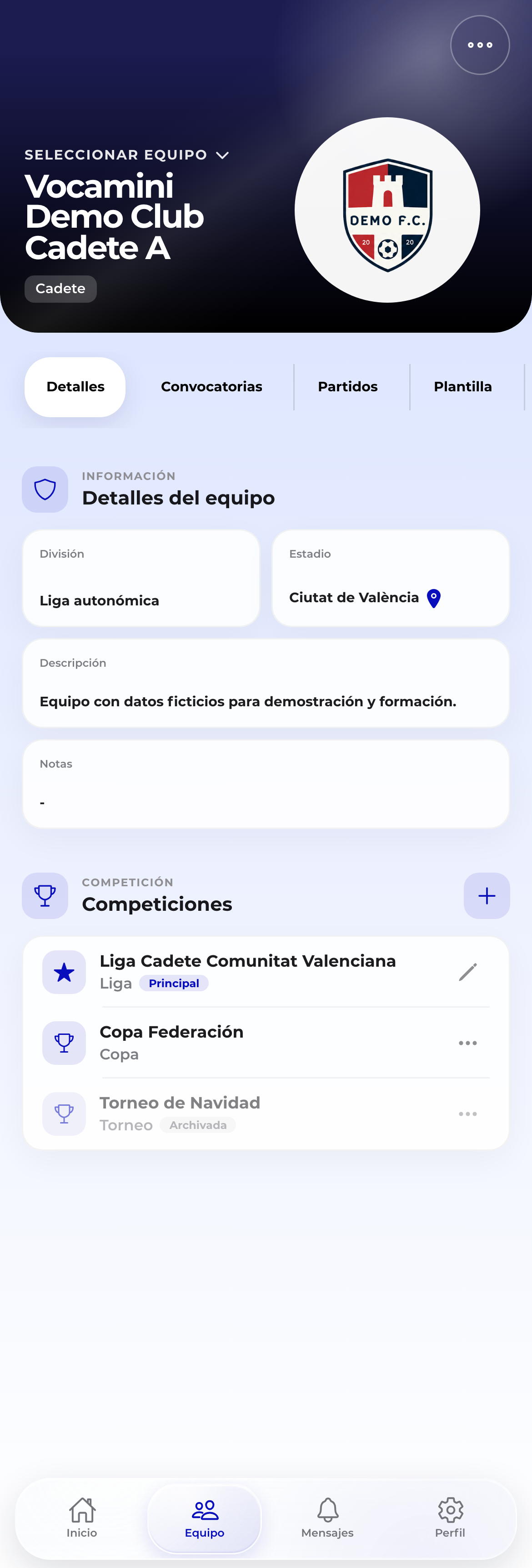 Las competiciones viven en la pestaña Detalles
➕ Crear una competición
- En la pestaña «Detalles», pulsa el «+» de la sección «Competiciones».
- Escribe el «Nombre» y elige el «Tipo»: Liga, Copa, Torneo, Amistosos u Otra.
- Activa «Principal» si quieres que sea la que se propone por defecto al crear un partido.
- Si la competición no coincide con las fechas de la temporada, indica «Fecha de inicio (opcional)» y «Fecha de fin (opcional)».
- Pulsa «Guardar».
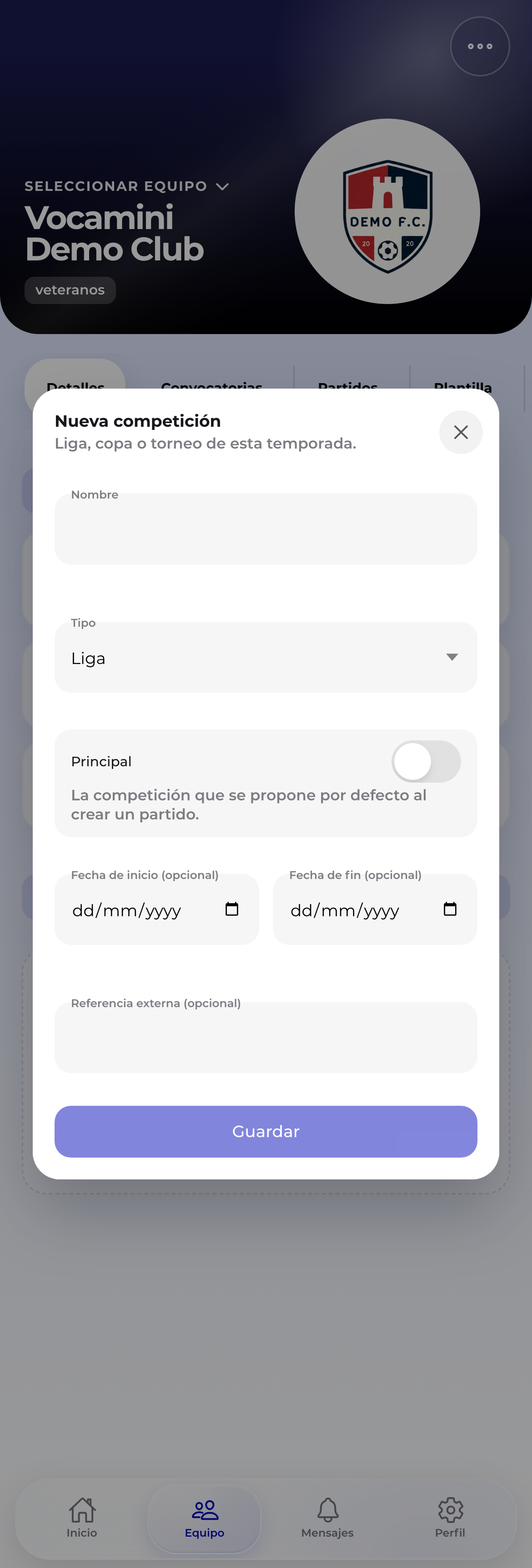 Nombre, tipo y si es la principal: con eso basta
🔁 Editar, archivar y restaurar
Cada fila de competición tiene un menú «⋯» con estas acciones:
- «Editar»: cambia nombre, tipo, fechas o referencia externa.
- «Marcar como principal»: la convierte en la que se propone en los partidos nuevos. Solo puede haber una.
- «Archivar»: la retira de los partidos nuevos. Los partidos ya creados la conservan.
- «Restaurar»: vuelve a activar una competición archivada.
Cuando una competición solo admite una acción, su fila muestra el lápiz directamente en lugar del menú.
La competición marcada como «Principal» no se puede archivar. Marca otra como principal primero.
En una liga, el partido pide la «Jornada». En copas y torneos pide la «Ronda». Ver Partidos.
Si el club no tiene una temporada activa, la sección lo explica y no deja crear competiciones. Pide al administrador que abra la temporada desde el panel web.
🗂️ Qué pasa después
Al crear el equipo entras en su ficha. Según tus permisos verás estas pestañas: «Detalles», «Convocatorias», «Partidos», «Plantilla», «Estadísticas», «Porras», «Galardones», «Multas», «Evaluaciones» e «Invitaciones».
- Ve a «Plantilla» y, en «Cuerpo Técnico», pulsa «⋯» para «Añadir por correo» a un compañero que ya usa Vocamini o para «Invitar entrenador».
- En la misma pestaña, usa el botón de acción para «Crear jugador» o «Invitar a toda la plantilla». Ver Gestionar plantilla.
- Crea la primera convocatoria o el primer partido desde sus pestañas. Ver Convocatorias.
Si gestionas varios equipos, la cabecera de la ficha muestra «Seleccionar equipo» para cambiar de uno a otro sin volver atrás.
❓ Preguntas frecuentes
¿Puedo borrar un equipo desde la app? Sí, si tienes permiso. En el menú «⋯» del equipo está «Borrar equipo». Pide confirmación y no se puede deshacer.
No veo el selector de sedes. Aparece solo cuando el equipo tiene club seleccionado. Sin club, el campo «Estadio» es de texto libre.
¿Dónde se define el deporte por defecto del club? En el panel web del club. La app lo usa para rellenar el campo «Deporte» al crear equipos nuevos.