🔔 Mensajes y notificaciones
Saber dónde llega cada aviso de Vocamini: los comunicados de tus clubes, el historial de notificaciones, los avisos push del teléfono y el banner de alertas de la app.
🔎 Los dos canales de la pestaña
La pestaña «Mensajes» de la barra inferior tiene dos secciones, que eliges con el selector superior:
- «Comunicados»: los mensajes que tus clubes y equipos envían a sus miembros. Se ven como publicaciones, con su autor, su texto, sus imágenes y sus documentos.
- «Notificaciones»: el historial de avisos de la app: respuestas a convocatorias, recordatorios, multas, galardones, resultados y demás.
Cuando hay algo sin leer en cualquiera de las dos, el icono de la pestaña muestra un punto en la barra inferior. Desliza hacia abajo para actualizar y sigue bajando para cargar más.
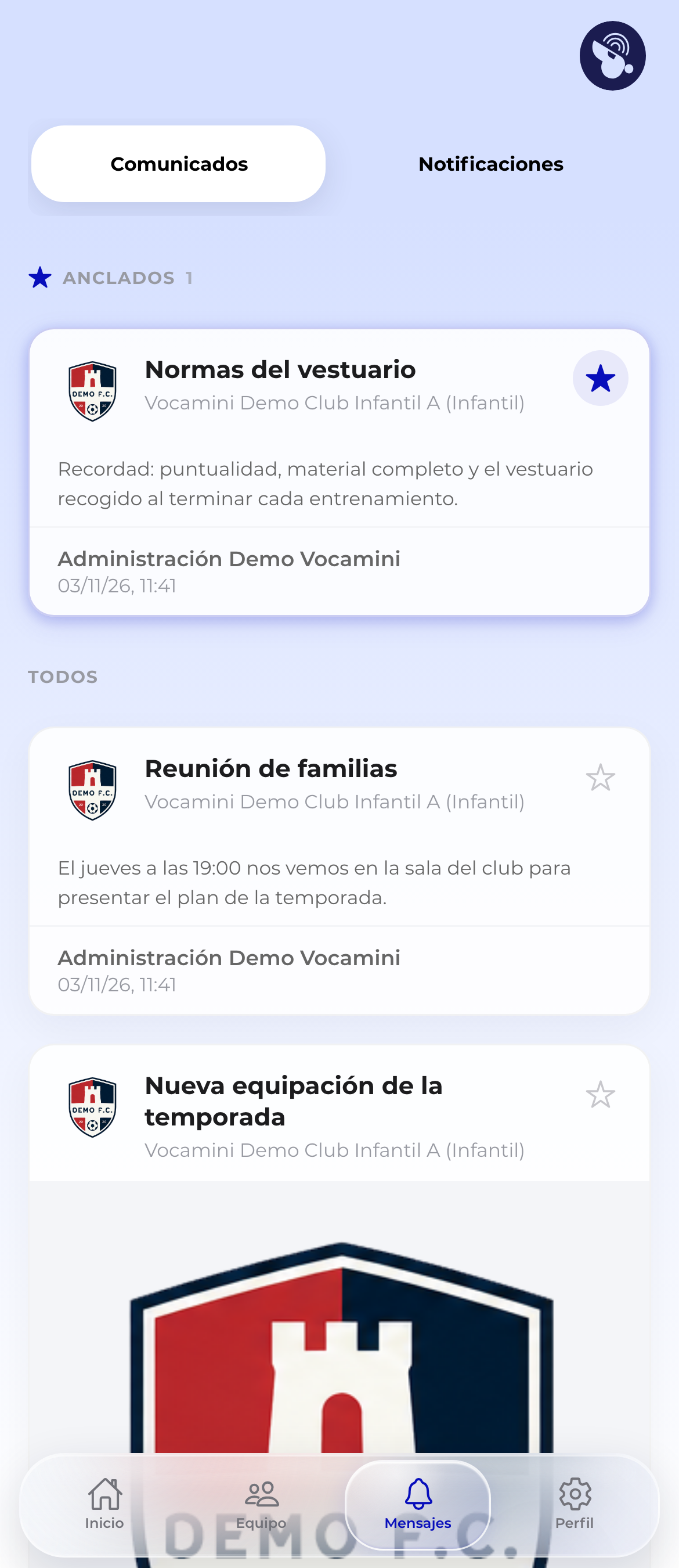 Los comunicados del club, con uno fijado arriba
📣 Comunicados
Cada comunicado muestra el escudo del equipo o del club, quién lo envía, a quién va dirigido, la fecha y el contenido. Los textos largos se recortan: pulsa «Leer más» para desplegarlos y «Leer menos» para volver a plegarlos.
- Si lleva imágenes, se ven a todo el ancho; con varias, deslizas entre ellas.
- Si lleva documentos, aparecen listados al final con su nombre.
- Pulsa el comunicado para abrir su detalle completo.
Quien envió el comunicado ve además si ha sido «Leido por todos» o «No leido por todos», y puede borrarlo.
⭐ Fijar y borrar
Fijar. Pulsa la estrella de un mensaje para fijarlo. Los mensajes fijados suben al principio de la lista y se quedan ahí hasta que vuelvas a pulsar la estrella. Funciona en las dos secciones.
Borrar uno. En «Notificaciones», desliza la fila hacia la izquierda y pulsa «Borrar».
Borrar todas. En «Notificaciones», pulsa el icono de papelera de la parte superior. La app pregunta «¿Seguro de que quieres borrar todas las notificaciones?» antes de hacer nada.
Al borrar una notificación desaparece de tu historial y no se puede recuperar. Fijar con la estrella es lo contrario: es la forma de que algo importante no se te pierda.
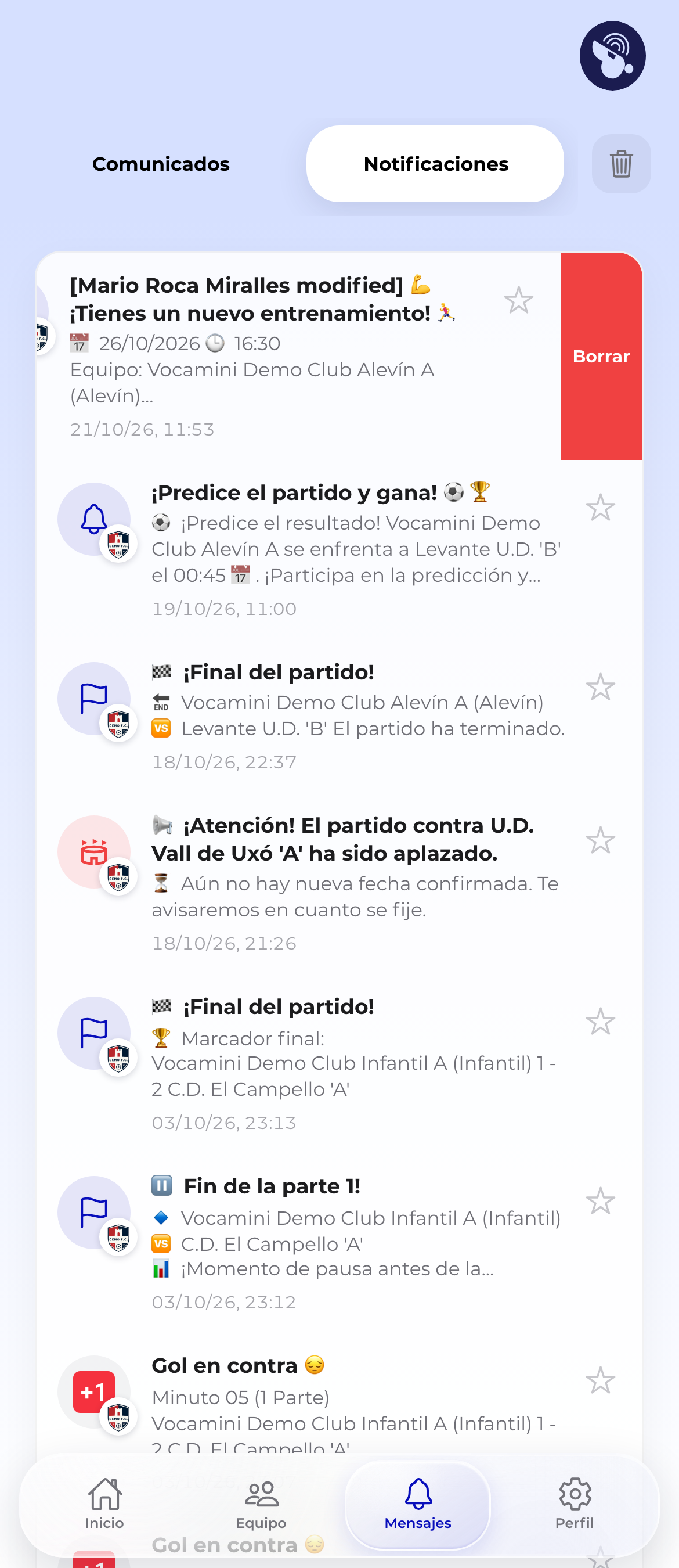 Deslizar una notificación para borrarla
📱 Notificaciones push
La app pide permiso para enviarte notificaciones la primera vez que la abres. Si lo aceptas, recibirás avisos en el teléfono aunque no tengas la app abierta. Al pulsar el aviso, la app te lleva directamente a la pantalla que corresponde.
Qué te puede llegar:
- Convocatorias, entrenamientos y eventos: nueva convocatoria, cambios, cancelación, recordatorio de respuesta y las respuestas de los jugadores.
- Partidos: inicio y fin, goles y cambios de marcador, aplazamientos y cancelaciones, resultado final.
- Mensajes: comunicados nuevos del equipo o del club.
- Multas: «Nueva multa para …», que abre la pestaña de multas del jugador.
- Tareas: cuando el club te asigna una tarea, abre esa tarea.
- Galardones: galardones concedidos a un jugador o al equipo.
- Pagos: cobro emitido, pago correcto, pago fallido y cambios en quién gestiona un cobro.
- Porras: recordatorio antes del partido y resumen de resultados.
- Cumpleaños de jugadores y del cuerpo técnico.
El permiso de notificaciones se concede en los ajustes del sistema de tu teléfono, no dentro de Vocamini. Si lo rechazaste, actívalo desde los ajustes de aplicaciones de iOS o Android.
🚨 El banner de alertas
Además de las notificaciones, la app muestra a veces un banner en la parte superior de la pantalla. Es para cosas que necesitan una acción ahora, no para el historial. La app lo consulta cada pocos segundos mientras la usas.
Qué puedes ver ahí:
- Un aviso de tarea importante, con el texto «Tienes una tarea importante pendiente», su título, su fecha límite y quién la asignó. Al pulsarlo se abre la tarea. Ver Tareas.
- El recordatorio de un partido en curso o de partidos que quedaron sin cerrar, para que vuelvas a ellos.
- Avisos del club y contenido patrocinado, identificado como «Contenido patrocinado».
Cierra el banner con la X de la derecha. Los avisos derivados de un partido vuelven a aparecer al cabo de un rato si el partido sigue sin cerrarse: no se pierden por cerrarlos sin querer.
✉️ Enviar un mensaje a la plantilla
Si eres entrenador o administrador con permiso para enviar mensajes, puedes escribir a tu equipo desde la app.
- Abre el equipo y pulsa el menú de opciones.
- Elige «Mandar mensaje al equipo».
- Marca los destinatarios: «Mandar mensaje a Entrenadores», «Mandar mensaje a Jugadores/as», o ambos.
- Escribe el texto en el editor.
- Pulsa «Enviar».
Verás el aviso «Mensaje enviado correctamente» y el mensaje llegará como notificación a sus destinatarios, además de quedar en sus comunicados.
También puedes escribir a un solo jugador: abre su ficha, entra en el menú de opciones y elige «Enviar mensaje». El destinatario es el jugador y las familias vinculadas a su cuenta.
La opción solo aparece si tienes el permiso correspondiente en ese equipo y el club tiene una suscripción activa.
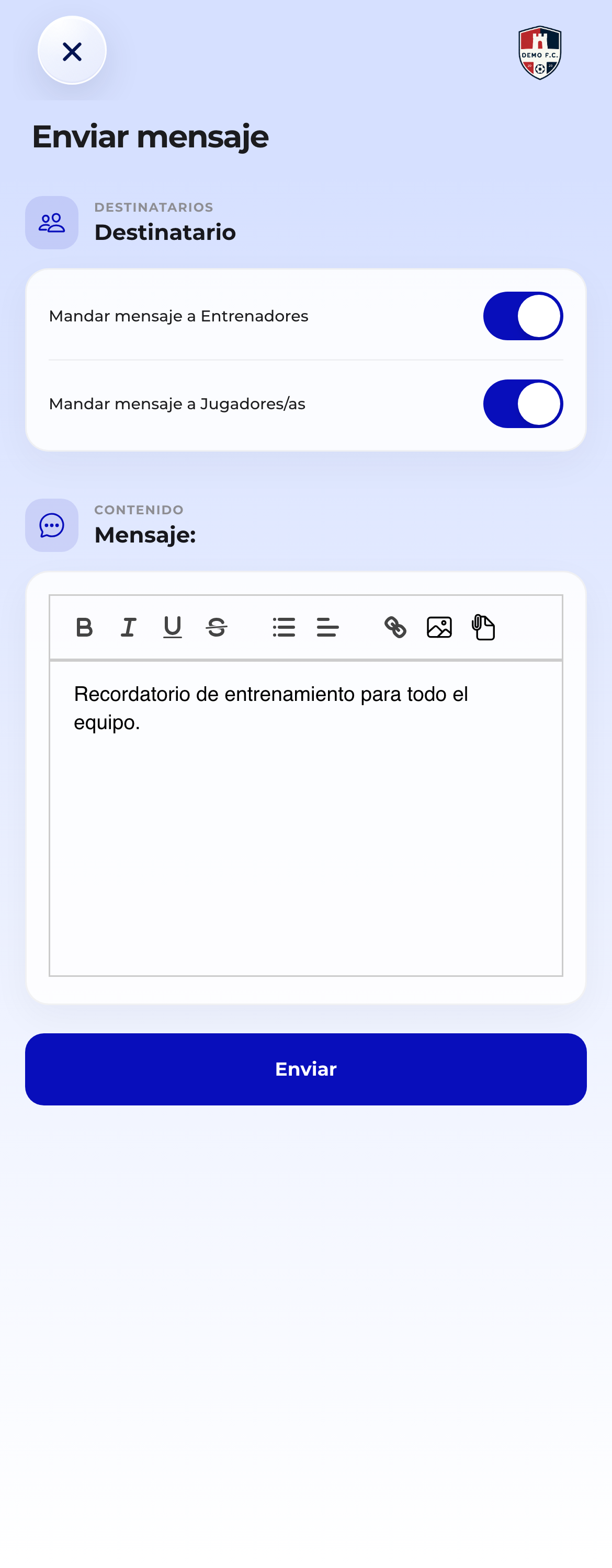 Enviar un mensaje a entrenadores, jugadores o ambos
❓ Preguntas frecuentes
¿Cuál es la diferencia entre «Comunicados» y «Notificaciones»? Los comunicados los escribe una persona de tu club o equipo. Las notificaciones las genera la app cuando pasa algo: una respuesta, un gol, una multa, un pago.
Borré una notificación y la necesitaba. No se puede recuperar. Si el aviso venía de una convocatoria, una tarea o un pago, la información sigue en su pantalla.
El punto de la pestaña no desaparece. Se apaga al entrar en la sección con contenido sin leer. Abre las dos, «Comunicados» y «Notificaciones».
¿Dónde están las novedades de la app? Esas no son comunicados de tu club: están en «Novedades de Vocamini», dentro del menú global.