🪪 Ficha del jugador
Conocer la ficha del jugador: qué muestra la cabecera, qué hay en cada pestaña y desde dónde se editan sus datos, sus ausencias y sus reconocimientos.
🔎 Cómo llegar
Abre el equipo, entra en «Plantilla» y toca el nombre de un jugador. Una familia llega también desde las tarjetas de Inicio de sus jugadores.
🎨 La cabecera
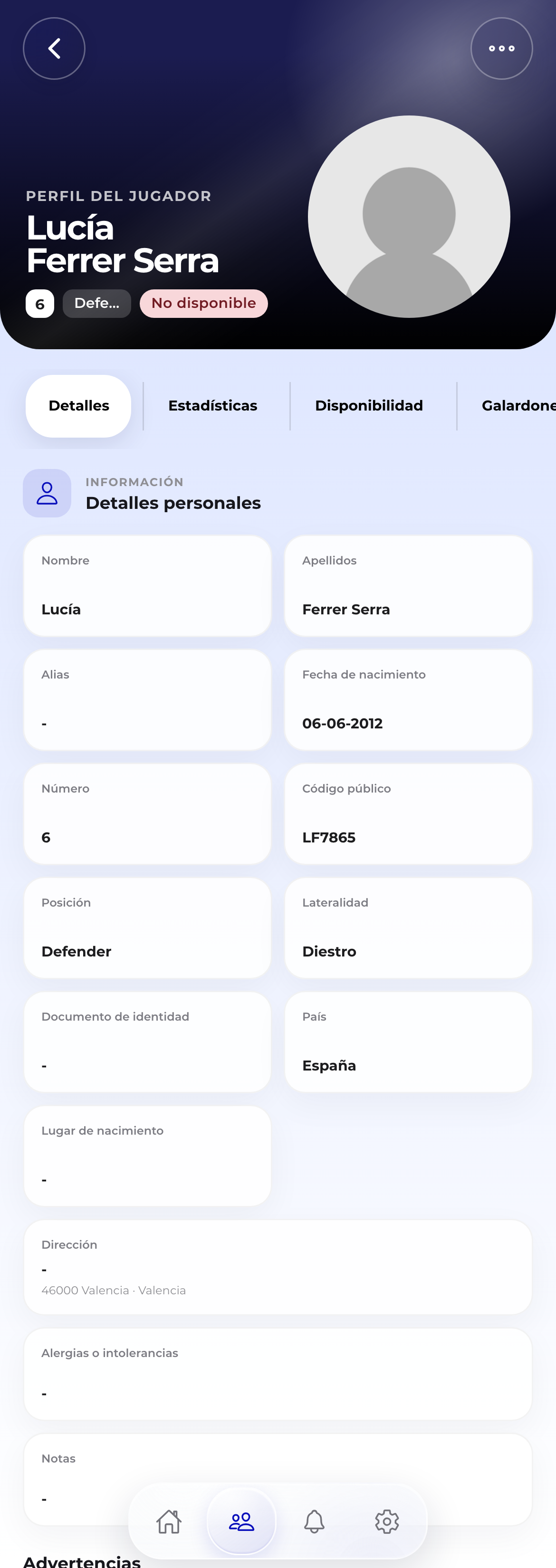 Dorsal, posición y estado, sin buscar
- La foto: tócala para verla a pantalla completa. Toca fuera o la X para cerrar.
- El dorsal y la posición, como chips.
- La píldora «No disponible» cuando el jugador tiene una ausencia activa. Si puedes gestionarlo, tocarla abre la pestaña «Disponibilidad».
- Si tiene un galardón activo, el fondo toma el color del galardón y la foto gira para mostrar la insignia al tocarla.
⋯ Menú de opciones
El botón «⋯» de la cabecera muestra las acciones para las que tienes permiso:
- «Editar»: abre el formulario con todos los datos.
- «Usuarios relacionados»: cuentas que gestionan al jugador. Ver Gestionar plantilla.
- «Enviar mensaje»: mensaje privado a sus usuarios.
- «Mover de equipo» y «Copiar a otro equipo».
- «Crear invitación»: nuevo enlace para vincular una cuenta.
- «Eliminar (del equipo)».
📑 Las pestañas
Debajo de la cabecera hay una fila de pestañas que se desplaza. Verás solo las que te corresponden: «Detalles», «Estadísticas», «Disponibilidad», «Galardones», «Documentos», «Evaluaciones» y «Multas».
📇 Detalles
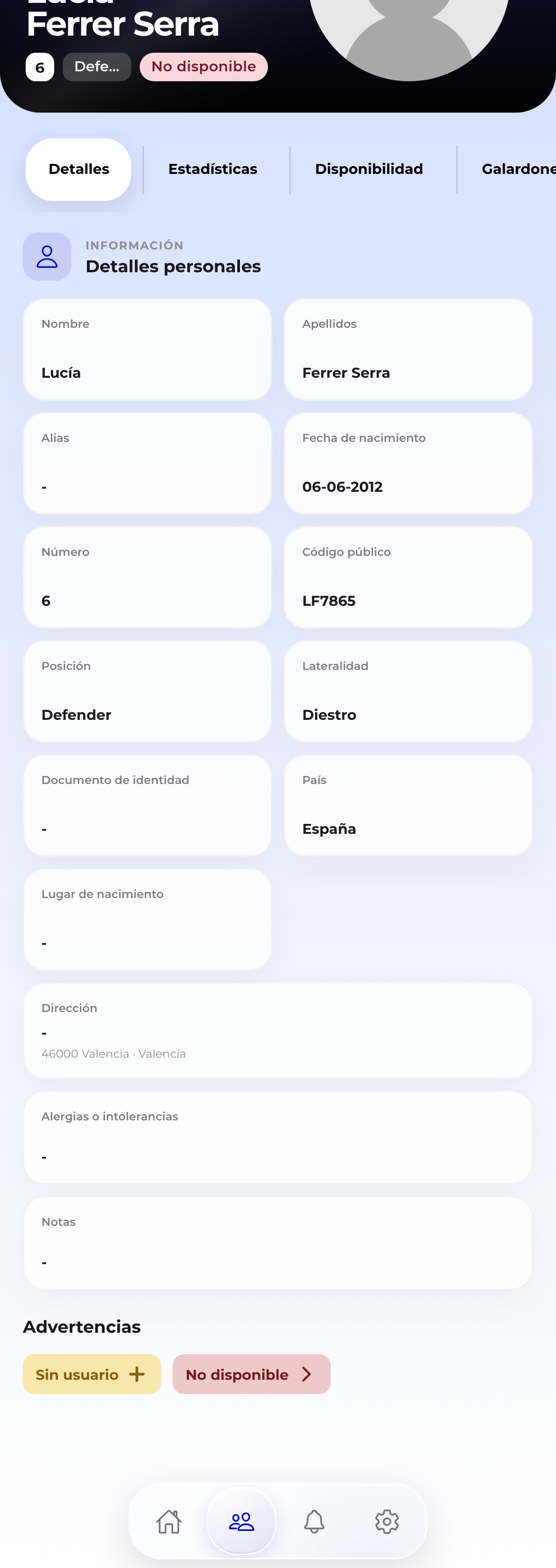 Los datos del jugador, en una rejilla
Muestra los «Detalles personales»: «Nombre», «Apellidos», «Alias», «Fecha de nacimiento», «Número», «Posición», «Lateralidad», «Documento de identidad», «País», «Lugar de nacimiento», «Dirección» y «Alergias o intolerancias». Los campos vacíos aparecen con un guion.
Las «Notas» del cuerpo técnico solo las ve quien gestiona al jugador. Una familia nunca las ve, aunque pueda editar el resto de datos.
Si tienes permiso de edición del equipo, debajo aparece el bloque «Advertencias»:
- «Sin usuario»: tócalo para crear una invitación.
- «Invitación enviada»: hay una pendiente de aceptar.
- «No disponible»: tiene una ausencia activa.
Cuando no hay nada que avisar, se lee «No hay ninguna advertencia».
Si tu club participa en el programa de referidos de la tienda, la ficha muestra el código público del jugador, por ejemplo «PS1429». Es el código que el jugador comparte para que las compras en la tienda del club se le atribuyan. Nunca revela su nombre a quien lo usa.
📊 Estadísticas
Un resumen del rendimiento del jugador: indicadores con tendencia, gráficas de forma y asistencia, y sus partidos y entrenamientos uno a uno. Arriba tienes «Filtrar / Ordenar» y «Compartir» para exportar el «CSV general» o el «PDF de estadísticas».
Los jugadores y sus familias ven partidos, entrenamientos, goles y tarjetas, pero nunca los minutos jugados ni los indicadores que se calculan con ellos. El detalle completo está en Estadísticas.
🚫 Disponibilidad
Aquí se declaran las ausencias del jugador. La ven y la gestionan el cuerpo técnico y la propia familia.
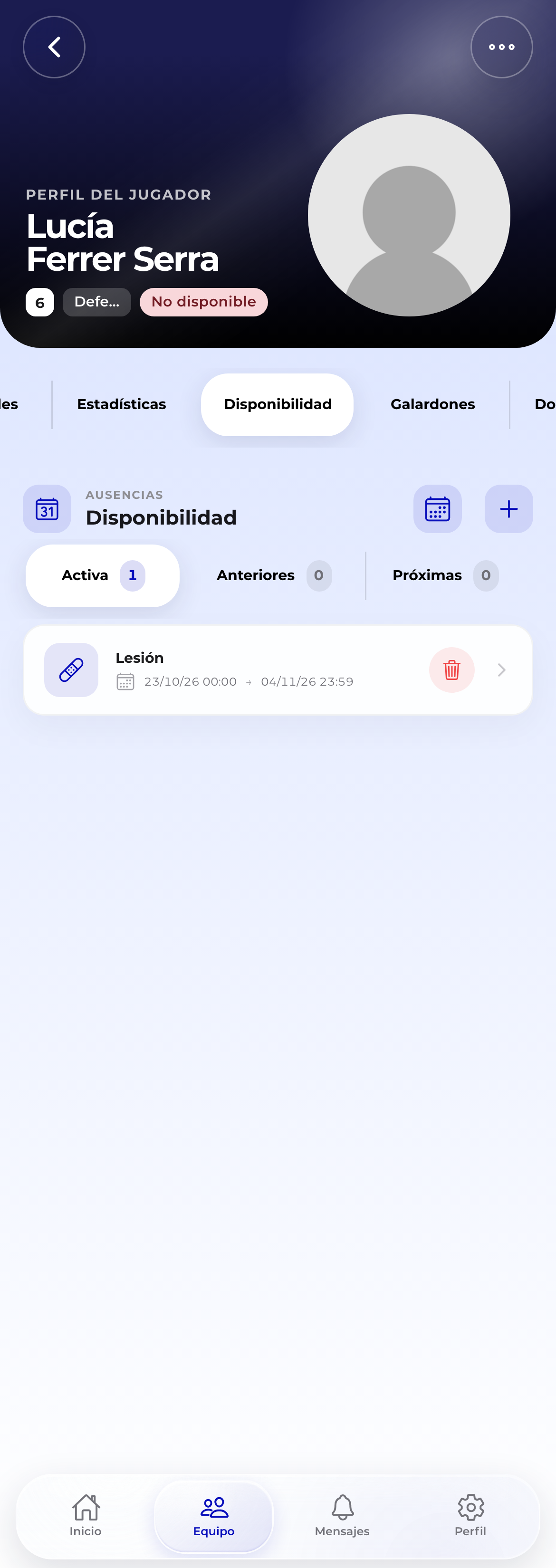 Ausencias activas, pasadas y futuras
- Pulsa el «+» de la sección «Disponibilidad».
- Elige la «Razón»: Enfermedad, Lesión, Sanción, Viaje u Otro. Añade un «Comentario» si quieres.
- Indica «Desde:». Si sabes cuándo vuelve, activa «¿Fecha de fin?» e indica «Hasta:».
- Adjunta un justificante en «Documentos» si hace falta.
- Pulsa «Guardar».
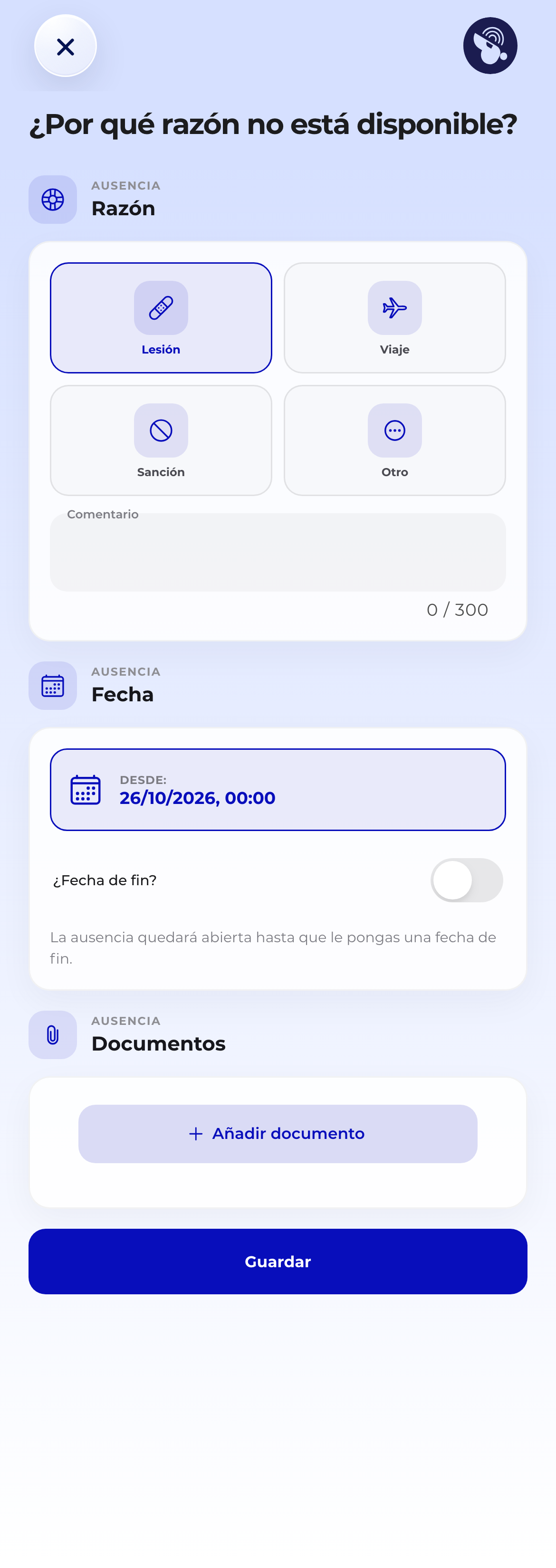 Sin fecha de fin, la ausencia sigue abierta
Si no activas «¿Fecha de fin?», la ausencia queda abierta hasta que le pongas una. Es lo cómodo para una lesión de duración incierta: el jugador aparece «No disponible» hasta que la cierres.
Los segmentos «Activa», «Anteriores» y «Próximas» ordenan el historial. Toca una ausencia para editarla o bórrala desde su fila. El icono de calendario cambia a la vista mensual. La app avisa al entrenador si intenta convocar a un jugador no disponible.
🏅 Galardones
El palmarés del jugador: una insignia por cada galardón distinto, con el número de veces recibido, y debajo el historial con fechas. El galardón vigente lleva la etiqueta «Activo». Con permiso, el «+» asigna uno nuevo. Ver Galardones.
📁 Documentos
Los documentos del jugador ordenados por categoría, con «Subir documento» arriba. Toca uno para abrirlo. Solo aparece si tienes acceso al DocBox del club. Ver DocBox.
📈 Evaluaciones
El historial de evaluaciones del jugador, su media y su progreso por competencia. Desde aquí se crea una evaluación nueva si tienes permiso. Ver Evaluaciones.
💶 Multas
El saldo pendiente y el historial de multas del jugador. El cuerpo técnico puede poner una multa a este jugador con el «+» de la sección. Ver Multas.
✏️ Editar los datos
- Pulsa «⋯» y elige «Editar».
- Cambia lo que necesites: foto, datos personales, dirección, salud, datos deportivos o notas.
- Pulsa «Guardar».
Una familia con el jugador vinculado puede editar los datos personales, la dirección, la salud, la foto y la «Lateralidad». El «Número», la «Posición» y el «Alias» los gestiona el cuerpo técnico: la familia los ve bloqueados, con un aviso debajo, y si hay que cambiarlos se lo pide al entrenador. Las «Notas» del cuerpo técnico no aparecen. Si todo el formulario sale bloqueado, no tienes permiso de edición sobre ese jugador.
❓ Preguntas frecuentes
No veo la pestaña «Disponibilidad». Solo aparece si puedes editar al jugador: el cuerpo técnico del equipo o una cuenta vinculada a él.
El fondo de la ficha ha cambiado de color. El jugador tiene un galardón activo y la ficha toma su color. Cuando el galardón termina, vuelve al fondo normal.
¿Dónde están los minutos jugados? En «Estadísticas», solo para el cuerpo técnico. Las familias no ven minutos por decisión del club.