🗓️ Plan semanal
Compartir con la plantilla y las familias, en un único mensaje listo para pegar en el grupo, todo lo que hay esa semana: entrenamientos y partidos, con hora y lugar.
🔎 ¿Qué es?
Un texto que la app genera a partir de lo que ya tienes creado en el equipo: las convocatorias de entrenamiento con su hora y lugar, y los partidos con hora, rival, casa o fuera, campo y jornada. No hay nada que escribir: eliges la semana y la app compone el mensaje.
Se envía por la hoja de compartir del teléfono, así que el destino habitual es el grupo de WhatsApp del equipo, pero vale cualquier app de mensajes o el correo.
Dentro de Sesiones de entrenamiento hay una pestaña «Planificador» que organiza los enfoques metodológicos por semana. Es una herramienta del entrenador y no se comparte. Este capítulo trata del mensaje para las familias. Ver Sesiones de entrenamiento.
🚀 Compartir el plan
Paso 1: Abrir el menú del equipo
Entra en tu equipo y pulsa los tres puntos de la cabecera. Elige «Compartir plan semanal». La opción aparece a quien puede enviar mensajes al equipo, igual que «Enviar mensaje», y no necesita cuenta PRO.
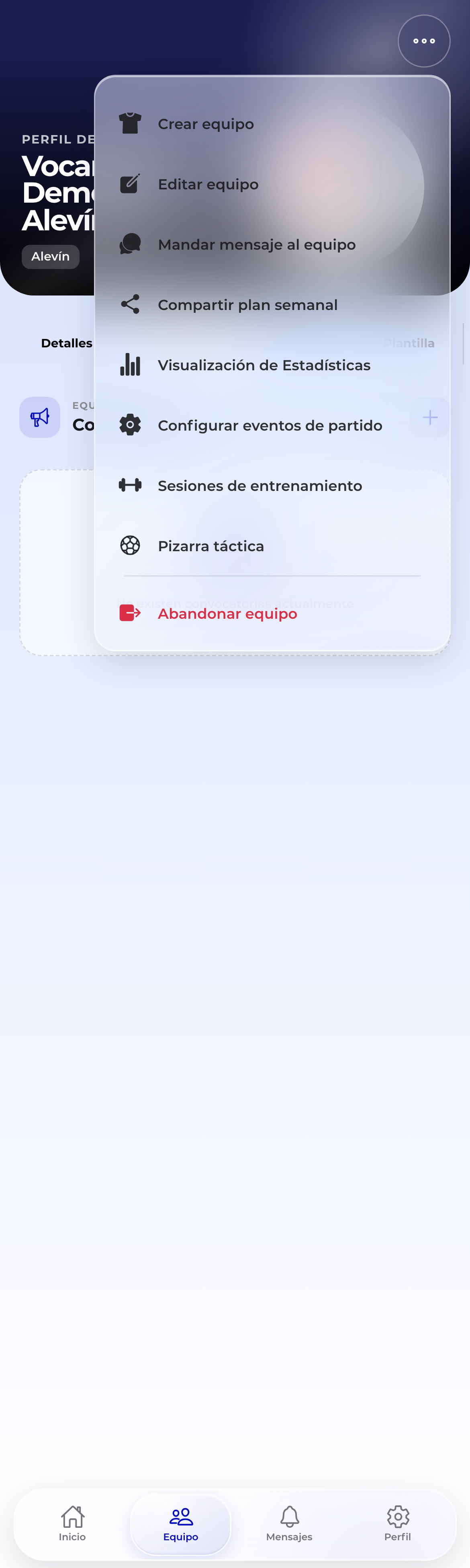 La opción en el menú del equipo
Paso 2: Elegir la semana
La app pregunta «¿Qué semana quieres compartir?» con dos opciones: «Esta semana» y «Próxima semana». Las semanas van de lunes a domingo.
Si en esa semana no hay ni entrenamientos ni partidos, la app te avisa y no abre nada.
Paso 3: Elegir dónde enviarlo
Se abre la hoja de compartir del teléfono. Elige WhatsApp, o la app que uses, y el grupo. Puedes retocar el texto antes de enviarlo.
 El mensaje, listo para enviar
📄 Qué contiene el mensaje
- Una cabecera «Plan semanal» con el nombre del equipo y su categoría, y el rango de fechas, «Del … al …».
- Un bloque por día, con sus entrenamientos y partidos ordenados por hora.
- Cada entrenamiento con su hora, su título y su lugar.
- Cada partido como «Partido vs rival», con «en casa» o «fuera», el campo y, si es de liga, la «Jornada». En otros tipos de partido sale el nombre del tipo.
- Los partidos con «hora por confirmar» salen en su día, sin hora y al final de ese día.
- Un partido sin fecha pero con fecha de jornada sale en ese día. Si solo se conoce el número de jornada, aparece al final en un bloque «Pendiente de fecha», y como mucho uno: el más próximo.
- Los partidos «cancelado» o «aplazado» salen marcados como tales entre paréntesis.
- Un pie que recuerda que la información actualizada está siempre en la app y que las convocatorias se contestan ahí, seguido del enlace de Vocamini.
Si cambias la hora de un partido después de enviarlo, la app queda actualizada y el mensaje no. Vuelve a compartirlo o avisa en el grupo.
🚫 Qué no incluye
- Lo que ya ha pasado. El plan arranca en el momento en que lo generas, así que «Esta semana» lista solo lo que queda por delante.
- Las respuestas a la convocatoria. El mensaje dice qué hay, no quién va. Eso se consulta en la convocatoria.
- Los datos personales de nadie. No salen nombres de jugadores, dorsales ni notas internas: es la agenda del equipo, y puede pegarse en un grupo con familias sin revisar nada.
- Los eventos de otros equipos. Cada plan es el del equipo desde el que lo compartes. Si llevas dos equipos, comparte uno y luego el otro.
El texto se puede editar en la app de mensajes antes de mandarlo. Aprovecha para añadir lo que el plan no sabe: quién conduce, dónde se queda o si hay que llevar algo.
❓ Preguntas frecuentes
¿Por qué no salen los entrenamientos de ayer si elijo «Esta semana»? El plan lista lo que queda por delante. Lo ya pasado no se incluye.
¿Se envía dentro de la app a las familias? No. Es un texto para el canal que elijas. Las notificaciones y las convocatorias de la app siguen funcionando igual, y las respuestas se siguen dando ahí. Ver Convocatorias.
¿Salen los entrenamientos individuales? Sí: entran los entrenamientos del equipo y los de jugador o de entrenador que haya esa semana en la agenda del equipo. Las convocatorias de partido no se repiten como entrenamiento; el partido ya sale en su línea.
¿Puedo elegir otra semana que no sea esta o la próxima? No. Si necesitas avisar con más antelación, comparte el plan de la próxima semana el domingo anterior.
No veo «Compartir plan semanal». Solo aparece a quien tiene permiso para enviar mensajes al equipo. Pídeselo al administrador del club. Ver Roles y permisos.