🧭 Moverse por la app
Saber dónde está cada cosa y cómo volver, para que no tengas que buscar dos veces.
📍 La barra de pestañas
En la parte inferior hay una barra flotante con cuatro pestañas:
- «Inicio»: tu agenda de eventos. Lo cuenta Inicio.
- «Equipo»: el equipo que tengas seleccionado, con todas sus pestañas.
- «Mensajes»: comunicados del club y notificaciones. Un punto sobre el icono indica que hay algo sin leer.
- «Perfil»: tu cuenta y los ajustes. Detalle en Ajustes y cuenta.
La barra se recoge al desplazarte hacia abajo en una lista larga y vuelve al subir. Tocar una pestaña te lleva siempre a su raíz, aunque ya estuvieras en ella: es la forma más rápida de volver al principio de una sección.
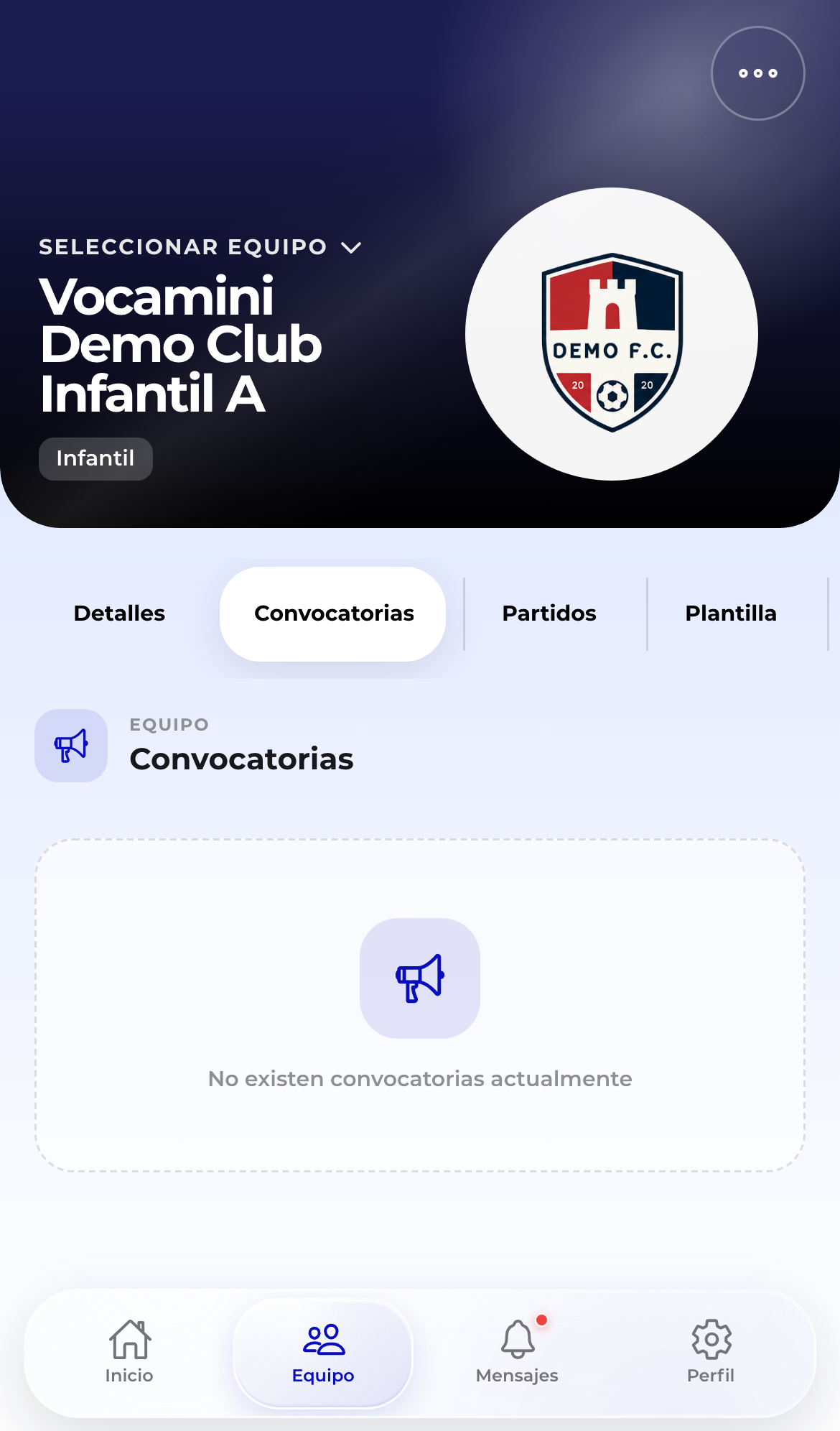 La barra de pestañas con un mensaje sin leer
🎩 La cabecera
Cada pantalla tiene una cabecera con lo justo:
- A la izquierda, el botón atrás (una flecha) cuando hay a dónde volver. En «Inicio», en su lugar está el botón del menú lateral (tres líneas); un punto sobre él avisa de que hay tareas o pagos que requieren atención.
- A la derecha, el botón «Más opciones» (tres puntos) cuando la pantalla tiene acciones. Si no tienes ninguna acción disponible, en su lugar verás el escudo del equipo o el logotipo.
- En «Inicio», el botón de la derecha alterna entre lista y calendario.
Selector de equipo
En la pestaña «Equipo», el título de la cabecera es el nombre del equipo con una flecha hacia abajo. Púlsalo para cambiar de equipo: aparece la lista de todos los equipos a los que perteneces, sea como entrenador, jugador o familia. La app recuerda el último equipo que elegiste y lo abre la próxima vez.
Bajo el nombre aparece la categoría del equipo. Si no perteneces a ningún equipo, el título dice «Sin Equipos».
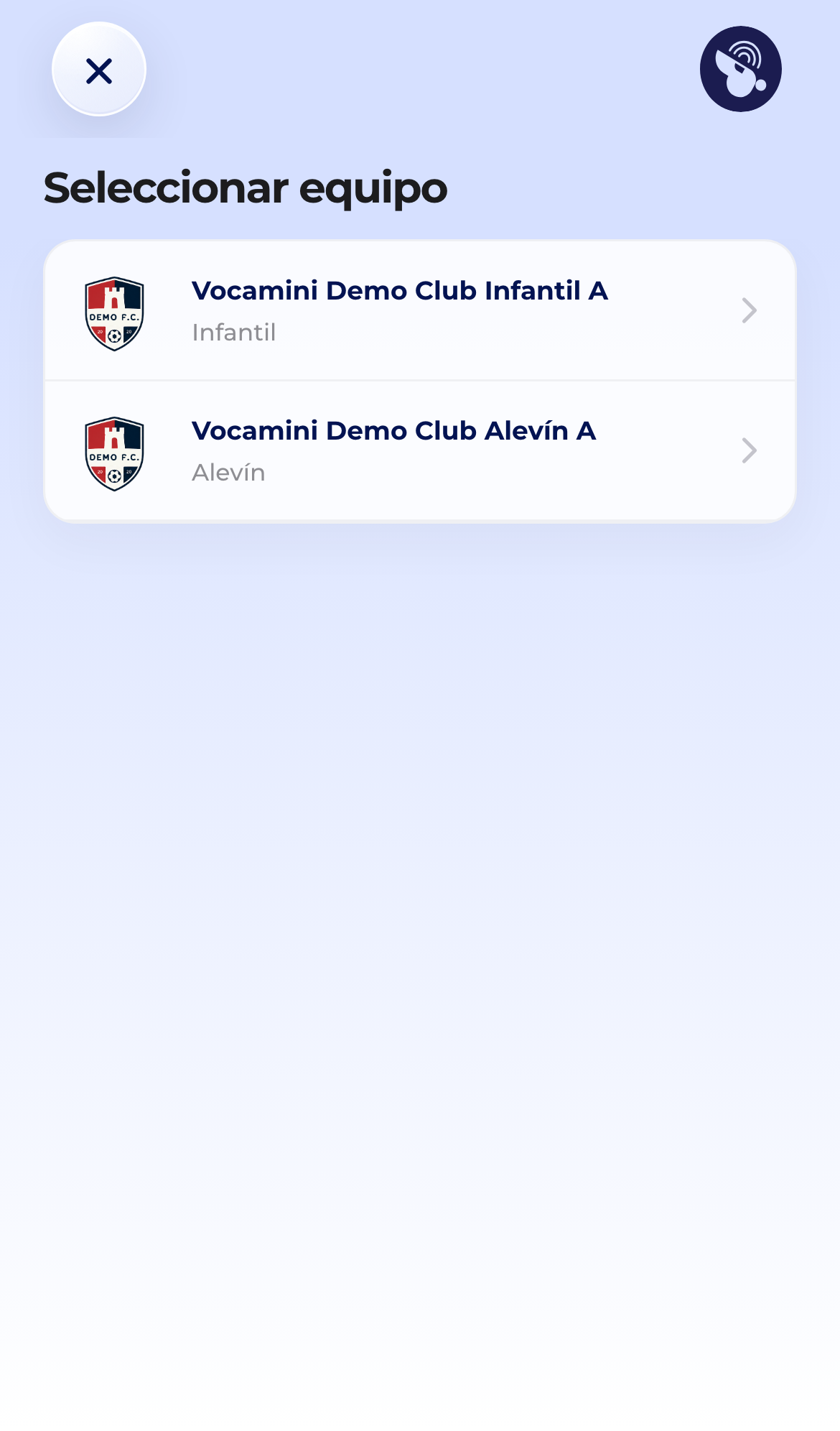 El selector de equipo de la cabecera
Las pestañas de sección
Dentro de un equipo, de un partido o de un jugador, el contenido se organiza en pestañas desplazables bajo la cabecera. Solo aparecen las que tu papel permite:
- Equipo: «Detalles», «Convocatorias», «Partidos», «Plantilla», «Estadísticas», «Porras», «Galardones», «Multas», «Evaluaciones» e «Invitaciones».
- Partido: «Detalles», «Porras», «Timeline», «Convocatorias», «Crónica» y «Pizarras».
- Jugador: «Detalles», «Estadísticas», «Disponibilidad», «Galardones», «Documentos», «Evaluaciones» y «Multas».
☰ El menú lateral
Desde «Inicio», pulsa las tres líneas de la izquierda o desliza desde el borde. El menú reúne lo que va más allá de un equipo concreto:
- «Partidos de tus clubes»: la jornada de todos los equipos de tus clubes.
- «Tareas»: lo que el club te ha asignado. Lleva un punto si alguna requiere atención.
- «Pagos y recibos»: las cuotas de tus jugadores. Lleva un punto si hay algo por revisar.
- DocBox: documentos del club y de tus jugadores.
- «Porras»: pronósticos pendientes y ranking.
- «Entradas y carnés»: tus credenciales de acceso.
- «Novedades de Vocamini»: qué ha cambiado en la app.
Cada destino tiene su capítulo; el resumen está en Menú global. Cierra el menú con la X o tocando fuera.
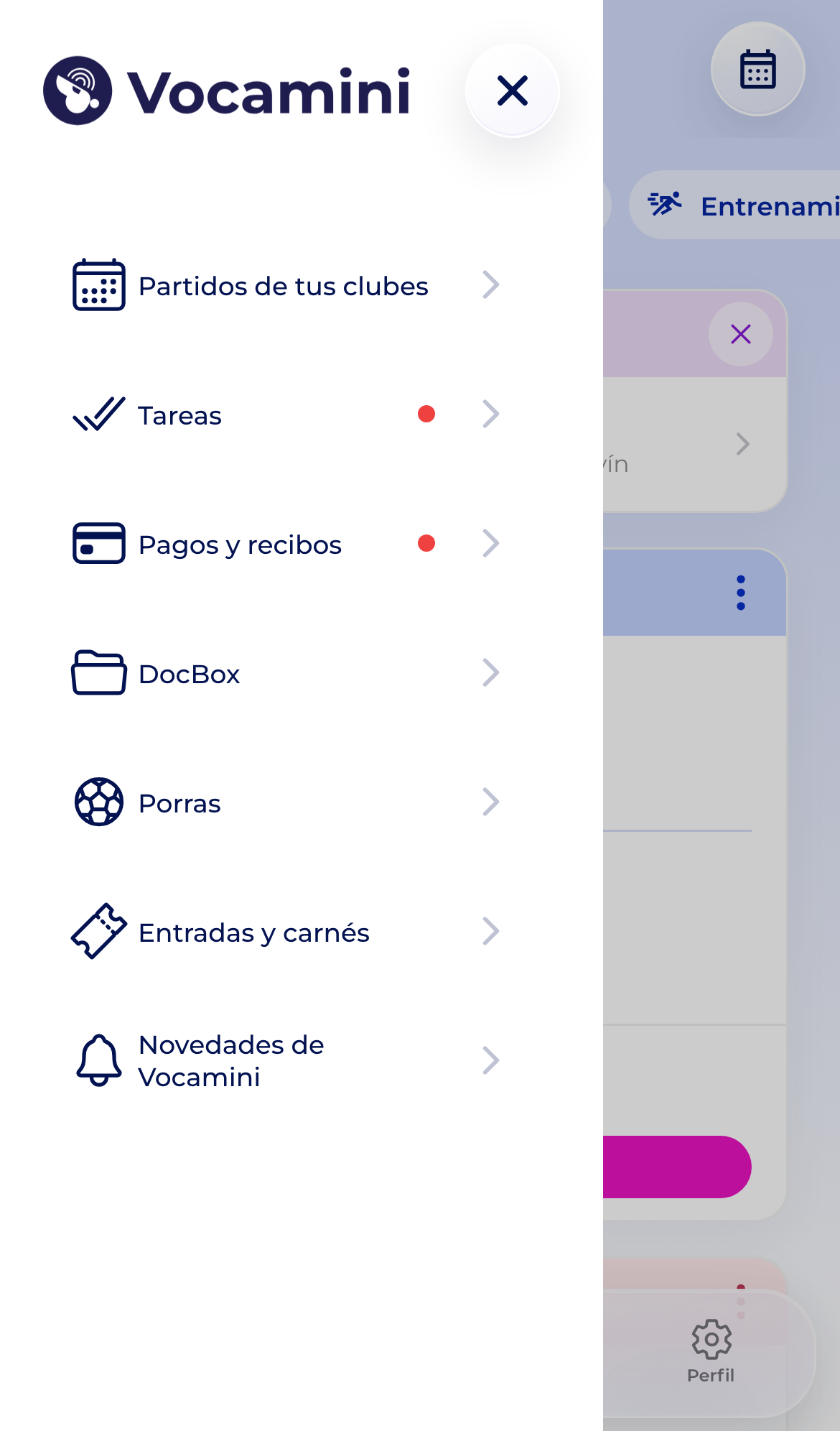 El menú lateral
↩️ Volver atrás
El botón atrás de la cabecera y el botón físico de Android hacen lo mismo: subir un nivel en la sección en la que estás, no saltar a lo último que viste en el tiempo.
- Abrir un partido desde «Inicio» y volver te deja en «Inicio», no en «Equipo».
- Al volver de un jugador o de una convocatoria, el equipo se abre en la pestaña de la que saliste.
- Desde una pantalla temporal (editar, control de minutos, usuarios relacionados) vuelves al detalle que la abrió.
- Cuando un flujo termina, por ejemplo al finalizar el registro de un partido, atrás desde el resumen te lleva a donde empezaste, no al paso ya cerrado.
- En Android, atrás desde la raíz de una pestaña secundaria vuelve a «Inicio»; desde «Inicio» no hace nada.
Toca la pestaña de la barra inferior. Siempre vuelve a su raíz.
💾 Cambios sin guardar
Todos los formularios y editores avisan si sales con algo a medias. Verás «Tienes cambios sin guardar. ¿Qué quieres hacer antes de salir?» con tres opciones:
- «Guardar y salir»: guarda con la acción real de la pantalla y vuelve atrás.
- «Salir sin guardar»: descarta los cambios.
- «Cancelar»: te quedas donde estabas.
En la pizarra táctica el mensaje es «¿Salir sin guardar esta pizarra?», con «Salir» o «Guardar y salir». En la crónica, «¿Descartar lo que has escrito?».
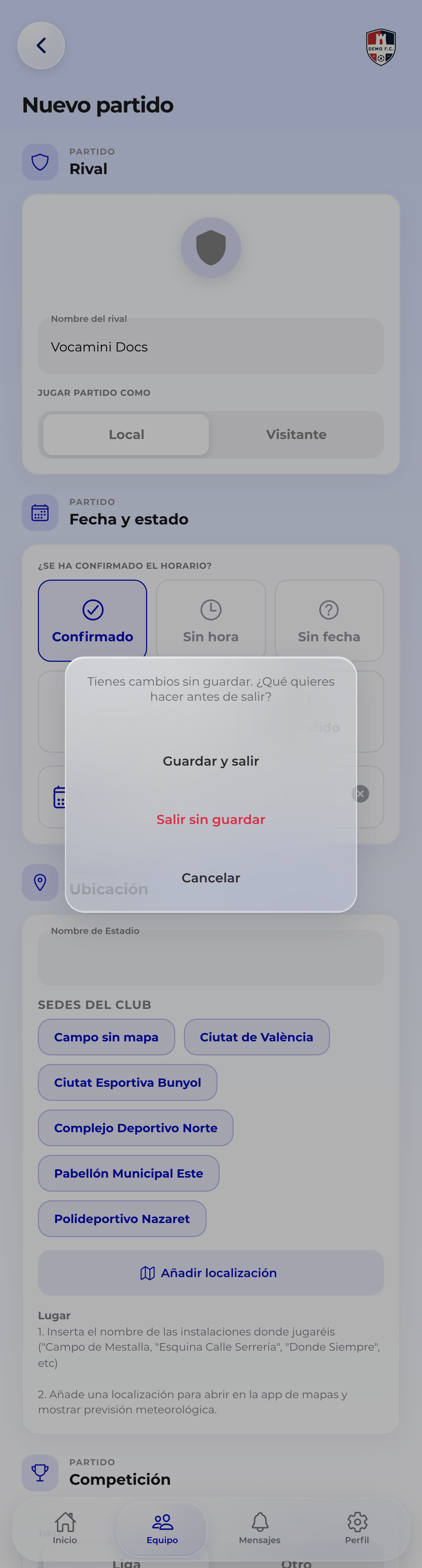 El aviso de cambios sin guardar
🔍 Tamaño de texto y accesibilidad
- La app respeta el tamaño de texto que tengas configurado en el teléfono. Si es muy grande, lo limita al 120 % para que las pantallas sigan cabiendo.
- Si tienes activada la reducción de movimiento en el sistema, las animaciones se desactivan.
- Todos los botones que solo tienen icono tienen un nombre para el lector de pantalla, y ningún estado se indica solo con color.
- Las fotos y los escudos se abren a pantalla completa y se pueden ampliar con dos dedos.
❓ Preguntas frecuentes
No me aparece la pestaña «Estadísticas» en el equipo
Las pestañas dependen de tus permisos en ese equipo. Un familiar o jugador ve las estadísticas de su jugador en su ficha, no las del equipo. Mira Roles y permisos.
¿Dónde está el menú de opciones del equipo?
En la pestaña «Equipo», los tres puntos de la cabecera. Solo aparece si tienes al menos una acción disponible.
El botón atrás me lleva a otra pestaña
Ocurre si abriste la pantalla desde una notificación o un aviso: atrás vuelve a la sección a la que pertenece la pantalla. Toca «Inicio» para volver a tu agenda.