🏅 Galardones
Reconocer a un jugador o a todo el equipo con un galardón, saber dónde lo verán las familias y gestionar el historial.
🔎 Qué es un galardón
Un galardón es un reconocimiento que concede el cuerpo técnico: «MVP del mes», «Mejor actitud», «Fair Play»... El catálogo de insignias lo define Vocamini y cada una tiene su imagen y su color.
- Puede ser de jugador o de equipo.
- Lleva una dedicatoria opcional y, si quieres, una fecha de fin.
- Solo puede haber un galardón activo a la vez por jugador y uno por equipo.
- Cuando termina, pasa al historial y no se pierde.
Los galardones no dan puntos ni ventajas en las Porras. Son un reconocimiento del cuerpo técnico, no un premio automático.
🎖️ Conceder un galardón a un jugador
- Abre la ficha del jugador y entra en «Galardones».
- Pulsa el «+» de la sección («Asignar galardón»). Solo aparece si el jugador no tiene ya un galardón activo.
- En «Elige un galardón», toca la insignia.
- Si quieres que caduque, activa «¿Fecha de fin?» y elige la fecha. Los chips «+1 día», «+2 días» y «+7 días» la ponen rápido.
- Escribe la dedicatoria en «Puedes añadir un mensaje para el jugador / a».
- Pulsa «Asignar».
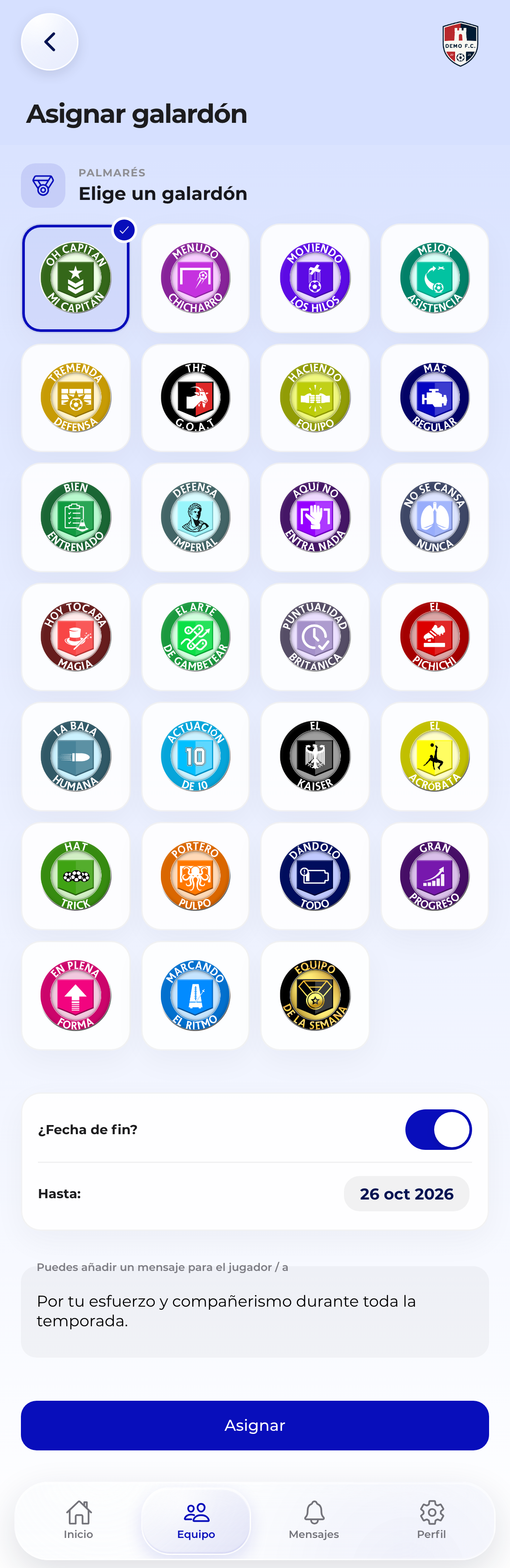 Insignia, fecha opcional y dedicatoria
Verás el aviso «Galardón asignado correctamente» y volverás a la pestaña «Galardones» con el nuevo reconocimiento arriba.
También puedes llegar aquí desde la fila del jugador en «Plantilla»: toca su foto para abrir la ficha y sigue los mismos pasos.
🛡️ Conceder un galardón al equipo
- Abre el equipo y entra en su pestaña «Galardones».
- Pulsa el «+». Solo aparece si el equipo no tiene otro galardón activo.
- Elige la insignia, la fecha de fin si aplica y escribe en «Puedes añadir un mensaje para el equipo».
- Pulsa «Asignar».
Conceder y finalizar galardones desde la app requiere suscripción PRO para quien gestiona el equipo.
🎉 Cómo lo ven los demás
Los usuarios relacionados con el jugador reciben una notificación. Y el galardón se nota en toda la app:
- La cabecera de la ficha del jugador o del equipo toma el color del galardón y la foto gira para mostrar la insignia.
- En «Plantilla», la fila del jugador lleva una estrella y la insignia junto a su foto.
- Al tocar la insignia se abre la pantalla de celebración: confeti, la medalla, el nombre del jugador con su dorsal, la «Dedicatoria», la «Descripción» de la insignia, la fecha en «Concedido» y la «Temporada». Toca la medalla para lanzar más confeti.
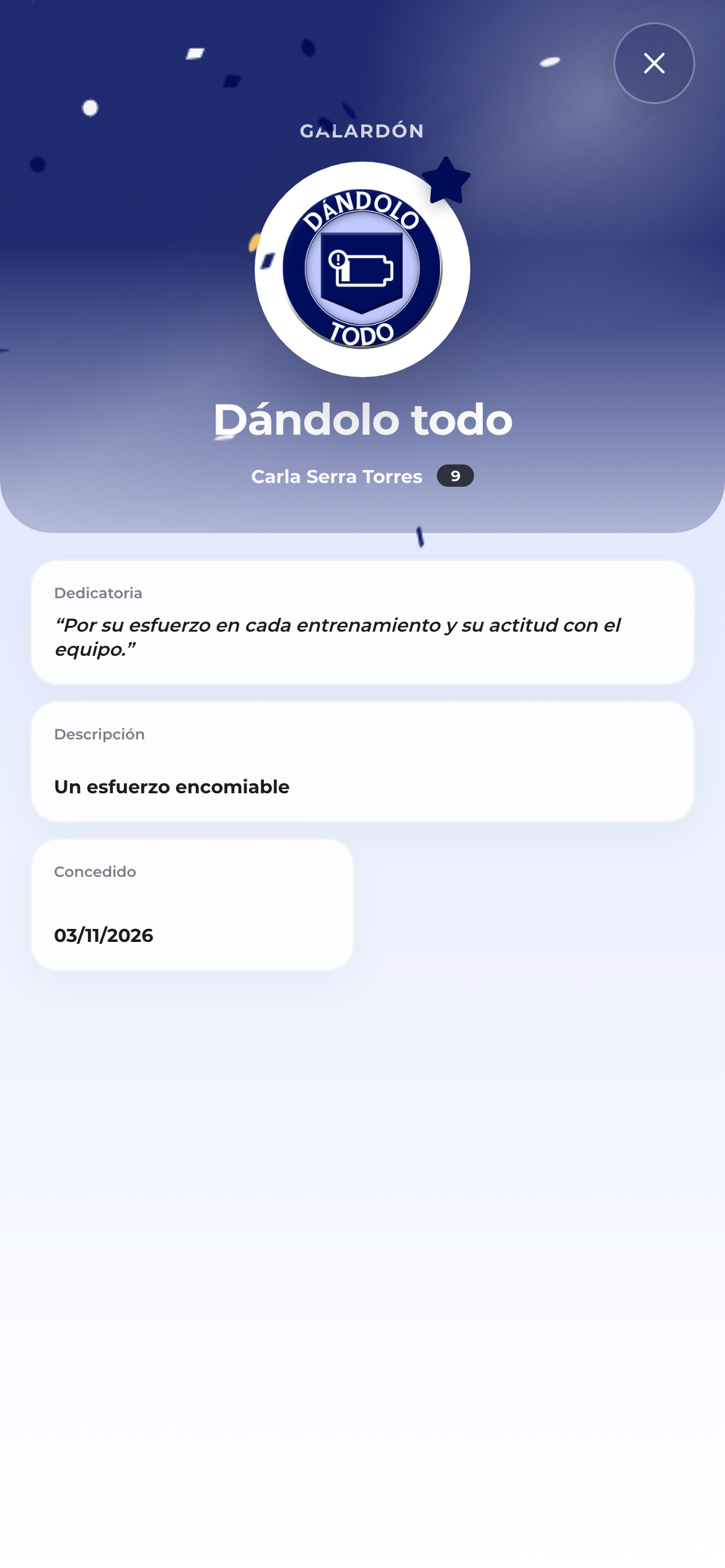 La celebración, con dedicatoria y confeti
🏠 La tarjeta en Inicio
Cuando un equipo recibe un galardón, en Inicio aparece la tarjeta «Felicidades!» con el nombre del equipo y su categoría. Si hay varios, la tarjeta se titula «Galardones» y lista uno por fila.
- Toca una fila para abrir la celebración.
- Toca la X para descartar la tarjeta. No vuelve a aparecer para ese galardón.
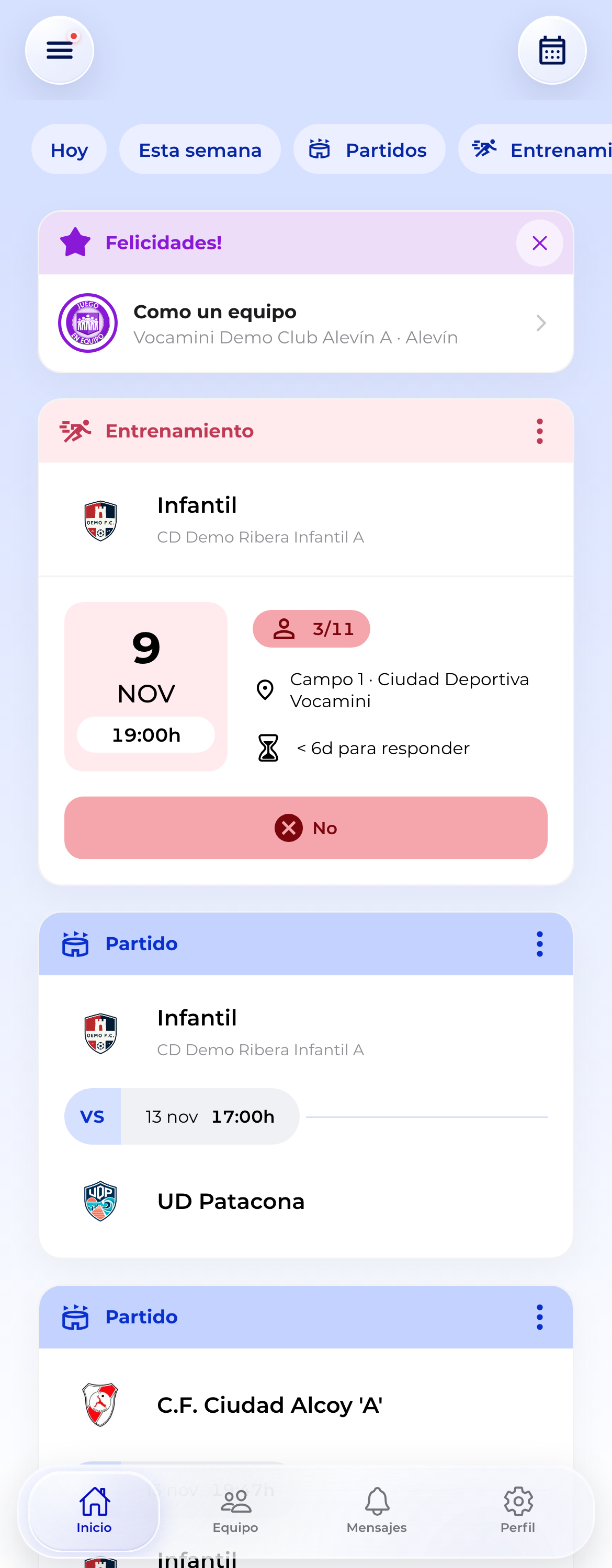 El galardón de equipo, anunciado en Inicio
📜 Historial
La pestaña «Galardones» del jugador o del equipo tiene dos partes:
- El palmarés: una insignia por cada galardón distinto, con «×2», «×3»... si se ha recibido varias veces.
- El historial: una fila por concesión, la más reciente arriba, con la fecha de inicio y la de fin. La vigente lleva la etiqueta «Activo».
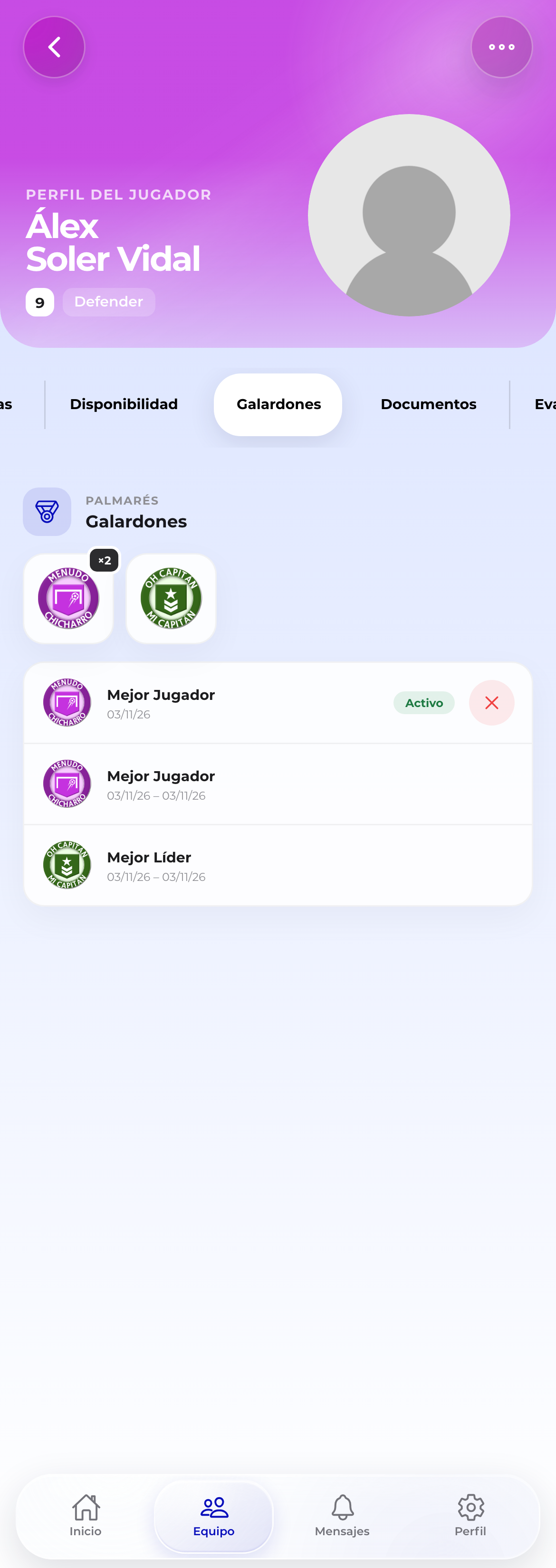 Palmarés e historial de la temporada
Si no hay ninguno, se lee «Todavía no se ha registrado un galardón».
✖️ Finalizar un galardón
- En el historial, pulsa la X de la fila marcada «Activo» («Finalizar galardón»).
- Confirma en el aviso.
El galardón deja de estar activo hoy, la cabecera recupera su color normal y la fila se queda en el historial con su fecha de fin. Ya puedes conceder otro.
Si el galardón es «del mes» o «de la semana», ponle fecha de fin al concederlo. Se cierra solo y no tienes que acordarte.
❓ Preguntas frecuentes
No veo el «+» en Galardones. O ya hay un galardón activo, o no tienes permiso para conceder. Finaliza el activo o pide permiso al administrador.
¿Se puede editar la dedicatoria? No. Finaliza el galardón y concede uno nuevo con el texto correcto.
¿Las familias pueden conceder galardones? No. Solo quien tiene permiso en el equipo, normalmente el cuerpo técnico y la administración del club.