📰 Timeline y crónica
Leer lo que pasó en el partido: la línea de tiempo con todos los eventos, el reparto de minutos, la crónica que escribe el cuerpo técnico y el resumen que compartes con las familias.
🔎 Dónde está
Todo esto vive dentro del partido, en dos de sus pestañas: «Timeline» y «Crónica». Ver Partidos.
La pestaña «Timeline» aparece en cuanto el partido tiene registro de eventos empezado y tú tienes permiso para verlo. La pestaña «Crónica» es del cuerpo técnico y de la dirección del club.
🕒 La línea de tiempo
La línea de tiempo es la misma en el detalle del partido y en la pantalla de registro: lo que el entrenador apunta durante el encuentro es exactamente lo que lee el resto. Ver Control de minutos.
Cada evento es una tarjeta a un lado del eje central según de qué equipo es, con su minuto. Las tarjetas neutras, como el comienzo y el final de cada parte, ocupan todo el ancho.
- Los goles llevan el marcador en ese momento: «Gol», «Gol recibido», «Gol en propia», «Anular gol».
- Las tarjetas, asistencias, paradas, disparos o córners salen con su icono y el nombre del jugador.
- El comienzo y el final de cada parte aparecen como «Comienza la parte 1» y «Finaliza la parte 1».
- El cierre del registro añade una fila «Partido finalizado».
Si el texto de una tarjeta es largo, tócala para verlo entero y vuelve a tocarla para plegarlo.
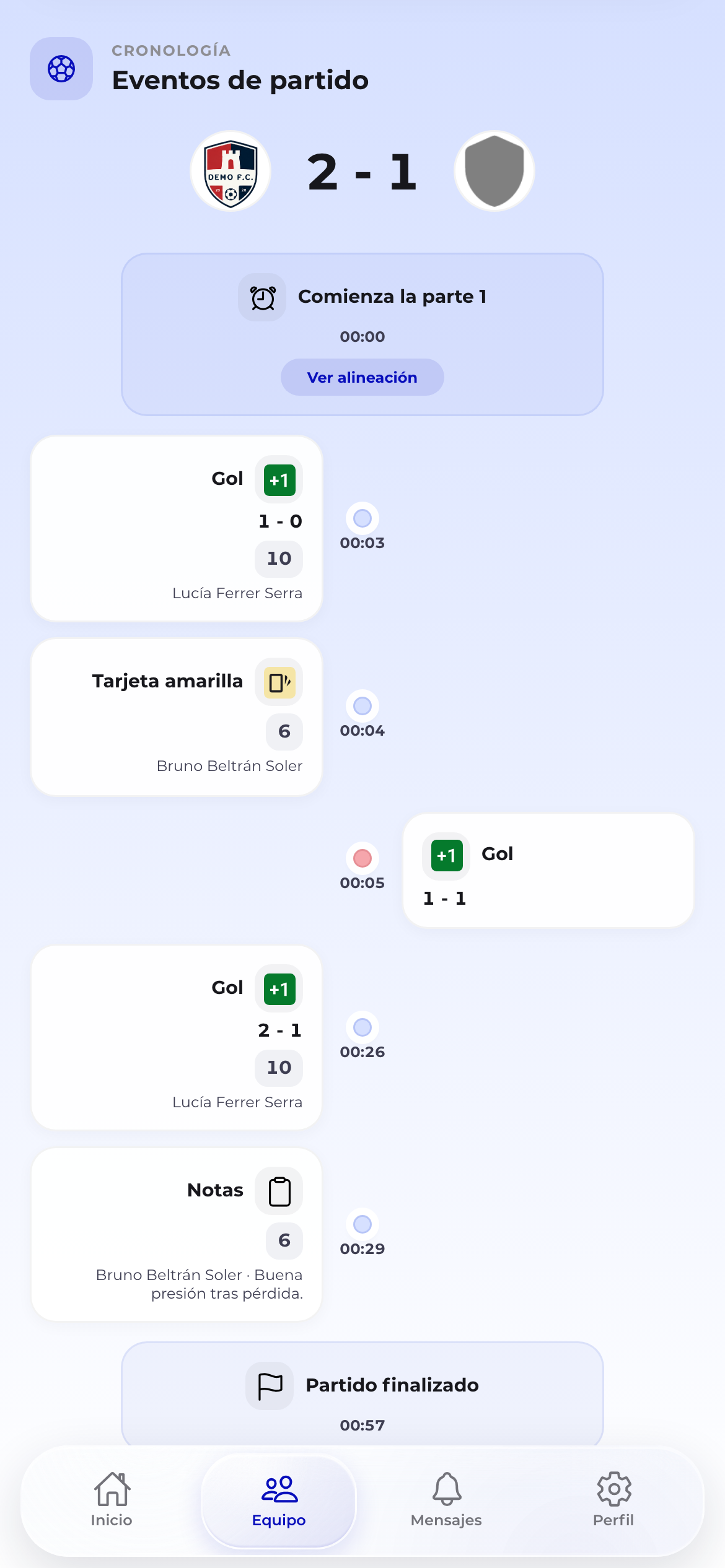 La línea de tiempo del partido
⏱️ El resumen de minutos
Cuando el partido ha terminado, encima de la cronología tienes los bloques de cierre.
- «Duración del partido» con el total y una casilla por cada parte: «Parte 1», «Parte 2» y las que haya.
- «Resumen de minutos del partido»: una fila por jugador con su dorsal, su tiempo jugado y un donut que muestra de un vistazo qué porcentaje del partido estuvo en el campo. La píldora «T» marca a quien fue titular.
- «Eventos de partido», con el marcador final arriba y la línea de tiempo debajo.
En las filas de comienzo de parte tienes además «Ver alineación», que abre la «Alineación inicial» de ese periodo con los minutos de cada jugador.
El reparto de minutos y las sustituciones solo los ve quien puede editar el registro del partido. Jugadores y familias ven los eventos, los goles y las tarjetas, pero no los minutos. Es una decisión de producto, no un fallo.
📝 Notas del partido y del jugador
Durante el registro se pueden apuntar notas: una nota suelta del partido («se cortó la luz», «campo impracticable») o una nota asociada a un jugador.
Las dos aparecen en la línea de tiempo como filas «Notas», con quien la escribió y el texto. Las de jugador llevan además su dorsal.
🆚 Eventos del rival
También se registran los eventos del equipo contrario, en el lado opuesto del eje. El dorsal del jugador rival se ve siempre.
La nota interna que el club escribe sobre ese rival («portero», «delantero alto») es otra cosa: solo la ve el cuerpo técnico dentro de la app, y nunca sale en la página pública del partido.
🔴 Mientras se juega
Si el partido está en directo, la pestaña se titula «Eventos del partido» bajo el rótulo «En directo» y se refresca sola cada pocos segundos. Puedes dejarla abierta y ver cómo van cayendo los goles sin tocar nada.
La vista en vivo no muestra sustituciones ni notas internas del rival.
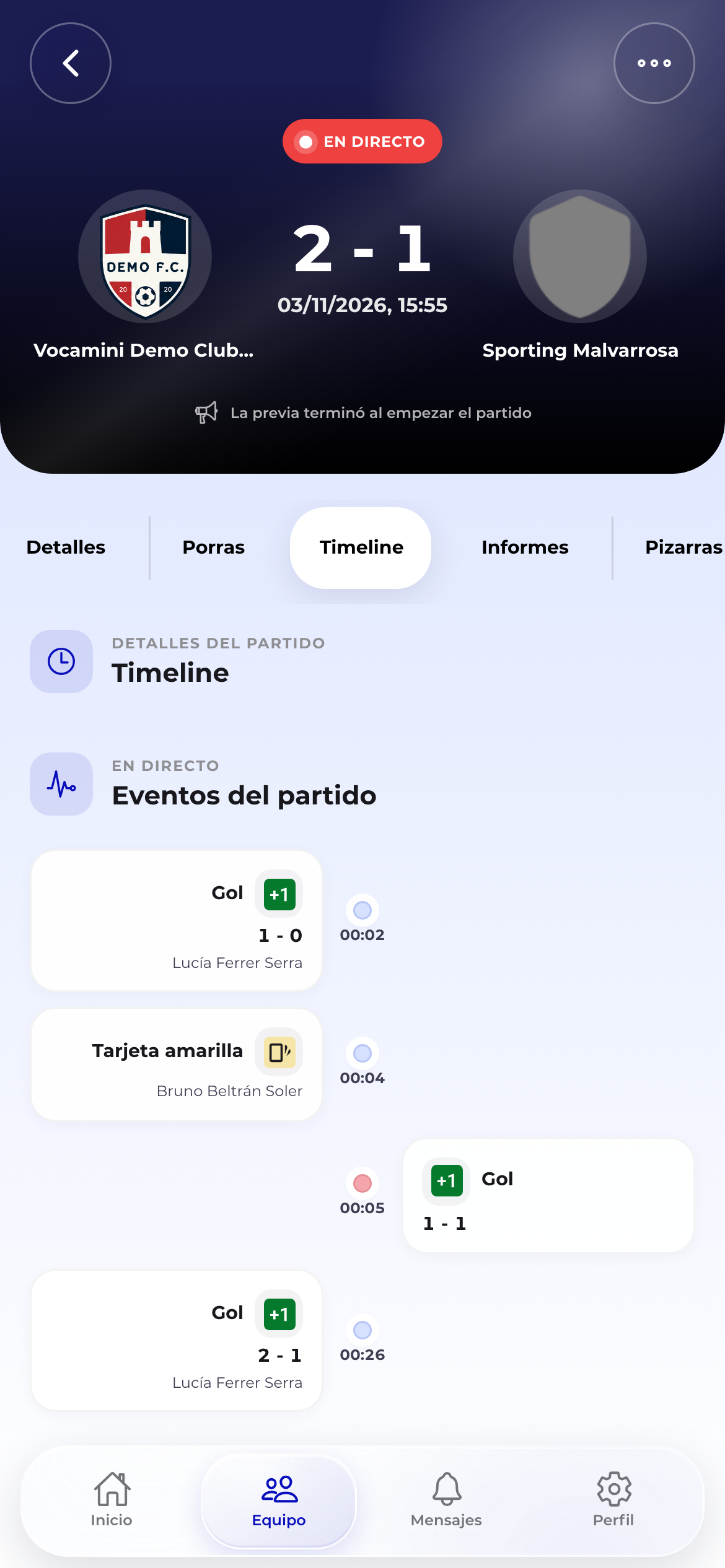 El partido en directo, sin tocar nada
✏️ Editar los minutos jugados
Si el cronómetro se te fue o alguien entró antes de que lo apuntaras, puedes corregirlo después.
Paso 1: Abrir la acción de la pestaña
Con el partido ya finalizado, pulsa el icono de opciones de la pestaña «Timeline» y elige «Editar minutos».
Paso 2: Ajustar jugador a jugador
Se abre «Editar minutos jugados»: una fila por jugador con dos casillas, «min» y «seg».
Paso 3: Guardar
Pulsa «Guardar». El botón solo se activa si has cambiado algo. El resumen de minutos y los porcentajes se recalculan al momento.
Los minutos que corrijas aquí son los que alimentan las estadísticas del jugador y del equipo. Ajusta lo que haga falta, pero hazlo una vez y bien.
📰 La crónica del partido
La pestaña «Crónica» guarda el relato del encuentro. Es interna: solo la ve el cuerpo técnico y la dirección del club.
Paso 1: Empezar
Si no hay nada escrito verás «Todavía no hay crónica de este partido» con el botón «Añadir crónica». Merece la pena aunque no hayas registrado los eventos.
Paso 2: Escribir
El editor ocupa toda la pantalla y te recuerda arriba contra quién jugabas, con qué resultado y qué día. Debajo del texto va el contador de palabras.
Paso 3: Mejorar el texto con IA
Pulsa «Mejorar texto». La app propone una versión mejor en un bloque «Propuesta», debajo de lo que escribiste. Tu texto no se toca: decides tú con «Aplicar» o «Descartar».
Paso 4: Guardar
Pulsa «Guardar». Si intentas salir con cambios sin guardar, la app te pregunta «¿Descartar lo que has escrito?» antes de dejarte ir.
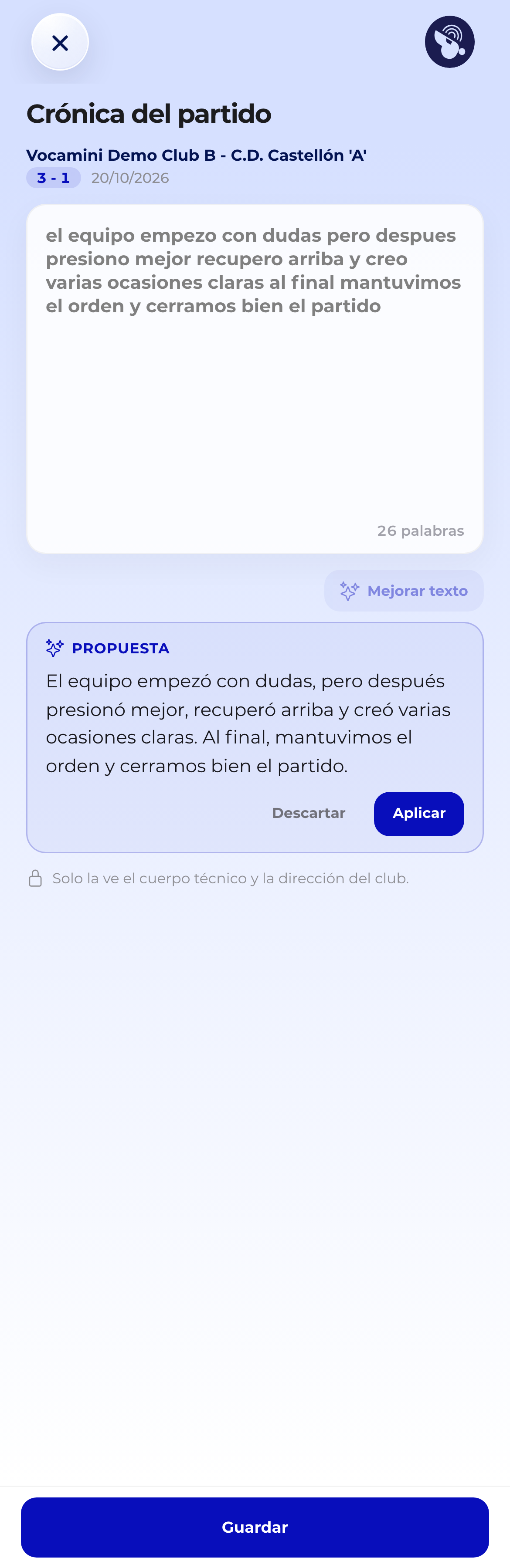 La IA propone; tú decides
Bajo la crónica guardada ves quién hizo la última modificación y cuándo. El icono de compartir envía el texto con el marcador por la hoja de compartir del móvil, para pegarlo donde quieras.
📤 Compartir el resultado
Con el partido terminado, la acción «Compartir» de la pestaña «Timeline» abre «Compartir estadísticas», que arma el mensaje del resumen.
- Marca qué eventos quieres incluir en «Eventos de jugador» y en «Eventos de equipo».
- Añade una imagen si vas a compartirlo por WhatsApp, con «Añadir imagen».
- Escribe o repasa el texto de la crónica que acompaña al resumen.
- Pulsa «Compartir» y elige el canal.
El mensaje sale con el «Resultado final:», los dos equipos con su marcador, tu texto y una línea por cada evento marcado, con su minuto.
El texto de «Compartir» del partido incluye un enlace para seguir el resultado en vivo desde el navegador, sin instalar nada. Es lo que mandas al grupo de familias que no tienen la app. Esa página nunca muestra sustituciones ni notas internas.
❓ Preguntas frecuentes
Soy familia y no veo los minutos jugados de mi hijo. Es intencionado. Los minutos y las sustituciones son visibles solo para quien puede editar el registro del partido. Sí ves partidos, goles, asistencias y tarjetas.
No me aparece la pestaña «Timeline». Solo aparece cuando el partido tiene registro de eventos empezado y tienes permiso para verlo. Si nadie registró el partido, no hay línea de tiempo.
¿Las familias leen la crónica? No. La crónica es interna del club. Si quieres que la lean, compártela con el icono de compartir.
¿La IA escribe la crónica por mí? No, la mejora. Necesita un texto tuyo de partida y siempre te enseña su propuesta antes de cambiar nada.