💶 Multas
Llevar las multas del vestuario desde el móvil: definir las normas, ponerlas, cobrarlas o perdonarlas, y decidir qué ven las familias.
🔎 Cómo funciona
- Cada equipo tiene un reglamento: normas con un valor en puntos, en euros o en ambos. El club puede añadir normas comunes a todos sus equipos, marcadas «Del club».
- Una multa se pone a uno o varios jugadores o miembros del cuerpo técnico a la vez, con una norma del reglamento o como «Multa puntual».
- Una multa con importe pasa por los estados «Pendiente», «Parcial» y «Pagada». Si se perdona, queda «Condonada» con su motivo.
- El pago es manual: el entrenador registra lo que cobra.
Si las normas solo tienen puntos, la app no muestra símbolos de moneda en ningún sitio. Es lo recomendable en las categorías más pequeñas.
📋 La pestaña Multas del equipo
Abre el equipo y toca «Multas». La ve el cuerpo técnico con permiso sobre las multas del equipo.
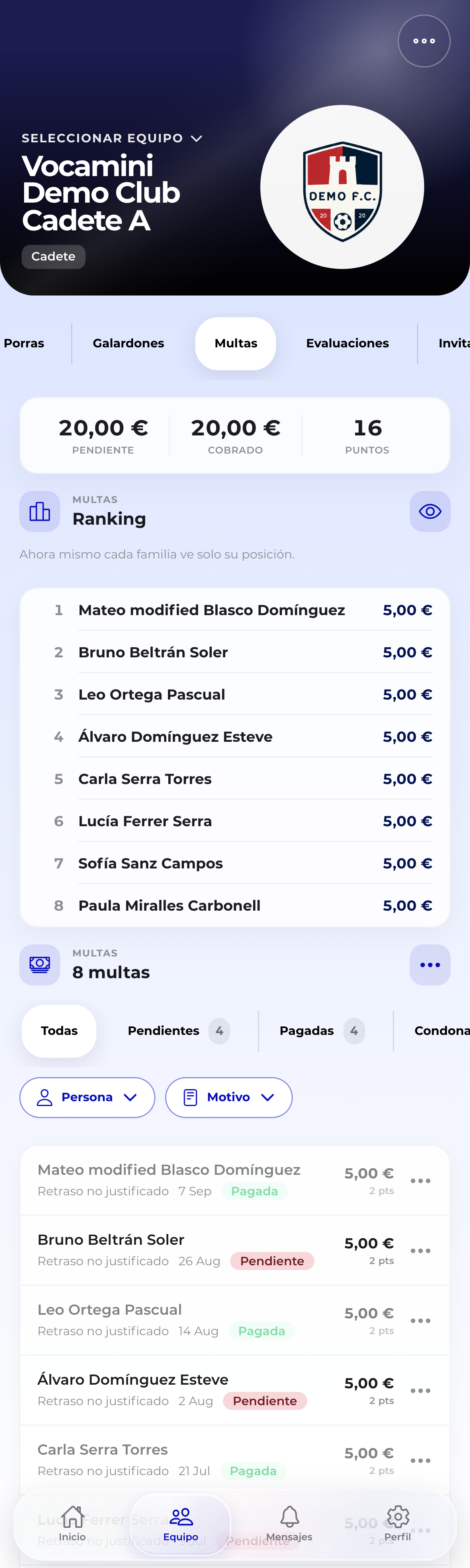 Lo que debe el vestuario, el ranking y la lista
- Arriba, el resumen: «Pendiente», «Cobrado» y «Puntos».
- La sección «Ranking», con el interruptor de visibilidad.
- La lista de multas de la temporada, con jugador, norma, fecha, estado e importe.
El «⋯» de la lista abre las dos acciones de gestión: «Poner multa» y «Reglamento».
Filtrar la lista
Encima de la lista tienes filtros rápidos que se combinan entre sí:
- «Todas», «Pendientes», «Pagadas» y «Condonadas», cada una con su número. «Pendientes» son las que aún tienen importe por cobrar. No aparecen si el equipo solo juega con puntos.
- «Persona»: elige un jugador o un miembro del cuerpo técnico; entre paréntesis, cuántas multas tiene.
- «Motivo»: elige una norma, ordenadas de la más usada a la menos.
El título pasa a decir «3 de 42 multas» y «Quitar filtros» vuelve a la lista completa. Para cruces más finos (fechas, búsqueda por texto, solo importe o solo puntos) usa el filtro avanzado del dashboard.
📖 El reglamento
- En «Multas», pulsa «⋯» y elige «Reglamento».
- Pulsa el «+» («Nueva regla»).
- Escribe el «Nombre» (por ejemplo «Llegar tarde») y una «Descripción» si quieres.
- Indica los «Puntos», el «Importe (€)» o ambos.
- Pulsa «Guardar».
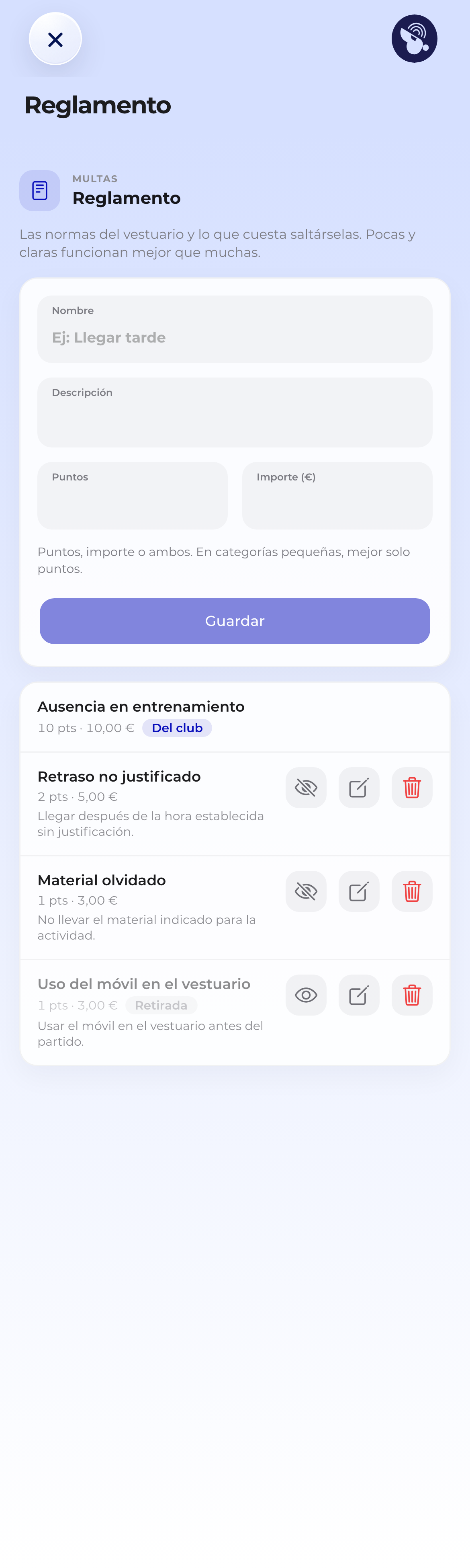 Pocas normas y claras funcionan mejor que muchas
En cada norma del equipo tienes tres botones: retirar o reactivar (el ojo), «Editar» y «Eliminar regla». Una norma retirada no se ofrece al poner multas, pero las ya puestas se mantienen. Al eliminar una, las multas puestas con ella también se conservan.
Las normas «Del club» se ven pero no se editan desde el equipo.
⚖️ Poner una multa
- En «Multas», pulsa «⋯» y elige «Poner multa».
- En «Qué norma», toca la norma. O elige «Multa puntual» e indica tú los «Puntos» o el «Importe (€)».
- En «A quién», elige «Jugadores» o «Cuerpo técnico» y marca a todas las personas afectadas. La cabecera cuenta los seleccionados.
- Añade una «Nota (opcional)»: un mes después nadie recuerda qué día fue.
- Pulsa «Poner multa».
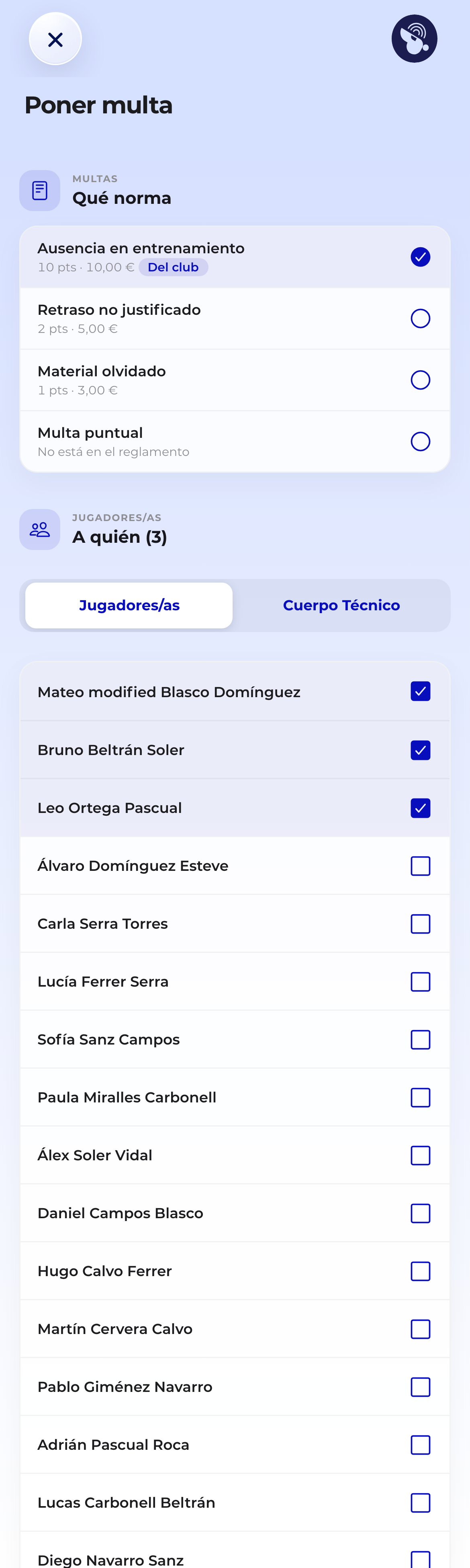 Una norma, varios jugadores, una sola pasada
Se crea una multa por persona. Para jugadores, cada familia recibe su propia notificación; nadie ve la lista de los demás. El miembro del cuerpo técnico multado recibe un aviso «Nueva multa» con el club, la categoría del equipo y la norma. Al tocarlo abre «Mis multas», con esa multa resaltada.
💰 Cobrar, perdonar o borrar
Toca una multa de la lista para abrir sus acciones:
- «Registrar pago»: escribe el importe cobrado. Puedes registrar un pago parcial; la multa pasa a «Parcial» y muestra «Quedan X». Cuando se completa, pasa a «Pagada».
- «Perdonar»: escribe el motivo. Es obligatorio, queda guardado y la multa deja de contar.
- «Borrar»: elimina la multa y sus pagos. No se puede deshacer.
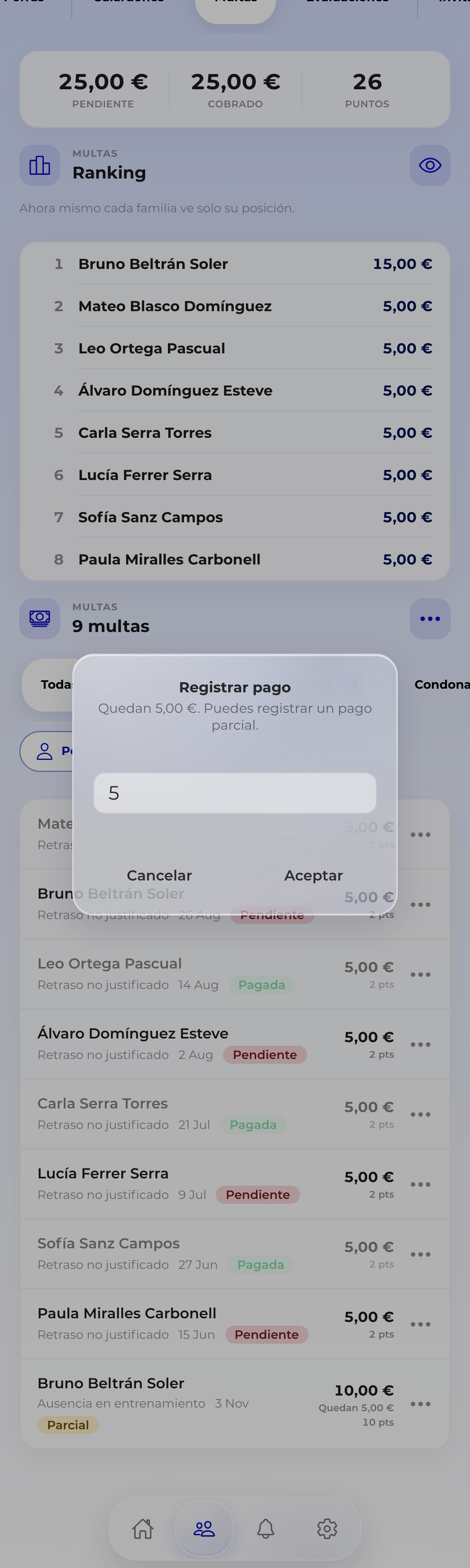 Cobrar una parte hoy y el resto otro día
🏆 El ranking
El «Ranking» ordena a los jugadores por lo que deben, en euros o en puntos. Está oculto por defecto para las familias.
- Con el ojo de la sección lo muestras u ocultas. La app pide confirmación porque cambia lo que cada familia ve de los demás.
- Con el ranking oculto, una familia ve solo su posición: «4º de 18», sin ningún otro nombre.
- Con el ranking visible, todas las familias del equipo ven la tabla completa, con nombres.
Una tabla de lo que debe cada niño es una broma en un vestuario que la ha pedido y un problema en uno que no. Decídelo con el equipo.
🪪 Las multas en la ficha del jugador
La sección «Multas» de la ficha del jugador muestra lo mismo que la pestaña del equipo, pero solo para ese jugador:
- El saldo: «Pendiente» con el importe, o «Todo saldado». Debajo, «Pagado X de Y» y los puntos acumulados.
- El historial, con la norma, la fecha, el estado y, si fue perdonada, el motivo.
El cuerpo técnico tiene el «+» para poner una multa con ese jugador ya seleccionado, y las mismas acciones al tocar cada fila.
👪 Lo que ve la familia
Una familia ve las multas de sus propios jugadores, en la sección «Multas» de cada ficha: el saldo pendiente y el historial, sin poder tocar nada. No necesita ningún permiso sobre el equipo.
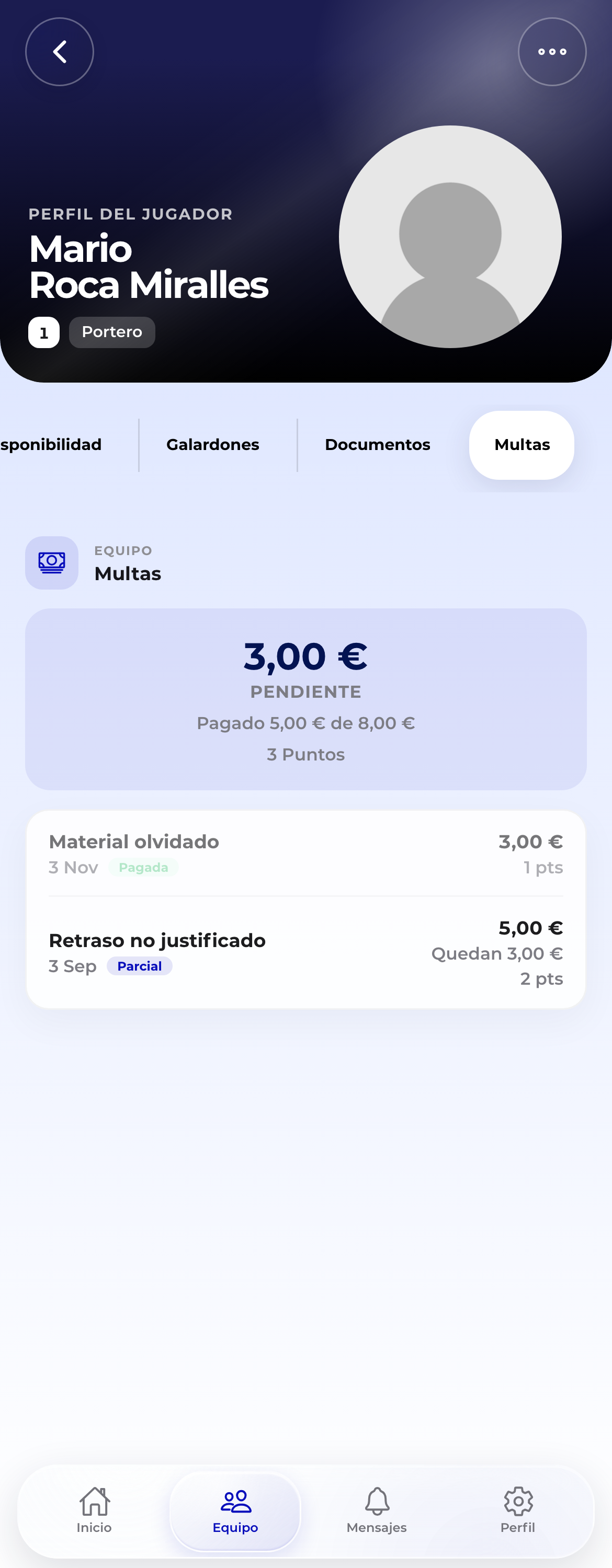 La familia ve el saldo y el historial de su jugador
Del ranking ve la tabla completa solo si el entrenador la ha mostrado. Si no, solo su posición.
🔔 La notificación
Al poner una multa, los usuarios relacionados con cada jugador reciben una notificación con la norma y el equipo, nunca el importe: se lee en una pantalla bloqueada. Tocarla abre la ficha del jugador en su pestaña «Multas». La app también muestra una alerta que desaparece cuando la multa se salda.
❓ Preguntas frecuentes
No veo la pestaña «Multas» en el equipo. La pestaña es para quien tiene permiso sobre las multas del equipo. Una familia ve las de sus jugadores en la ficha de cada uno.
La sección está vacía aunque sé que hay multas. Las multas van ligadas a la temporada activa del club. Si el club acaba de abrir temporada, las de la anterior no aparecen.
¿Puede pagarse una multa desde la app? Todavía no. El entrenador registra el pago con «Registrar pago».
¿Y las multas a entrenadores? En la pestaña «Multas» del equipo, abre «Poner multa» y cambia «Jugadores» por «Cuerpo técnico». Puedes aplicarlas, cobrarlas o perdonarlas desde la lista del equipo. El miembro sancionado recibe el aviso, pero todavía no tiene una vista personal de saldo e historial: al tocar la notificación abre la lista de notificaciones.