🔑 Primeros pasos
Entrar en la app por primera vez con tu cuenta, unirte a tu equipo con la invitación que te han enviado y dejar la app lista para recibir avisos.
📝 Crear una cuenta
Puedes registrarte con tu email o entrar directamente con Google o Apple. Si te han enviado una invitación, ve antes a Entrar con una invitación: el propio enlace te guía.
Paso 1: Abrir el registro
En la pantalla de entrada, bajo la pregunta «¿Aún no tienes cuenta?», pulsa «Registrar usuario».
Paso 2: Rellenar tus datos
Completa Nombre, Apellidos, Email, Contraseña y Repetir contraseña. El Teléfono es opcional.
La contraseña debe cumplir cuatro condiciones, que la app marca en verde a medida que las cumples: mínimo 8 caracteres, una letra minúscula, una letra mayúscula y un dígito.
Paso 3: Aceptar la privacidad
Marca la casilla «He leído la Política de privacidad y estoy de acuerdo». Puedes leerla desde el enlace antes de aceptar.
Paso 4: Confirmar
Pulsa «Confirmar registro». Verás el mensaje «¡Registro finalizado! Disfruta de la app» y entrarás directamente.
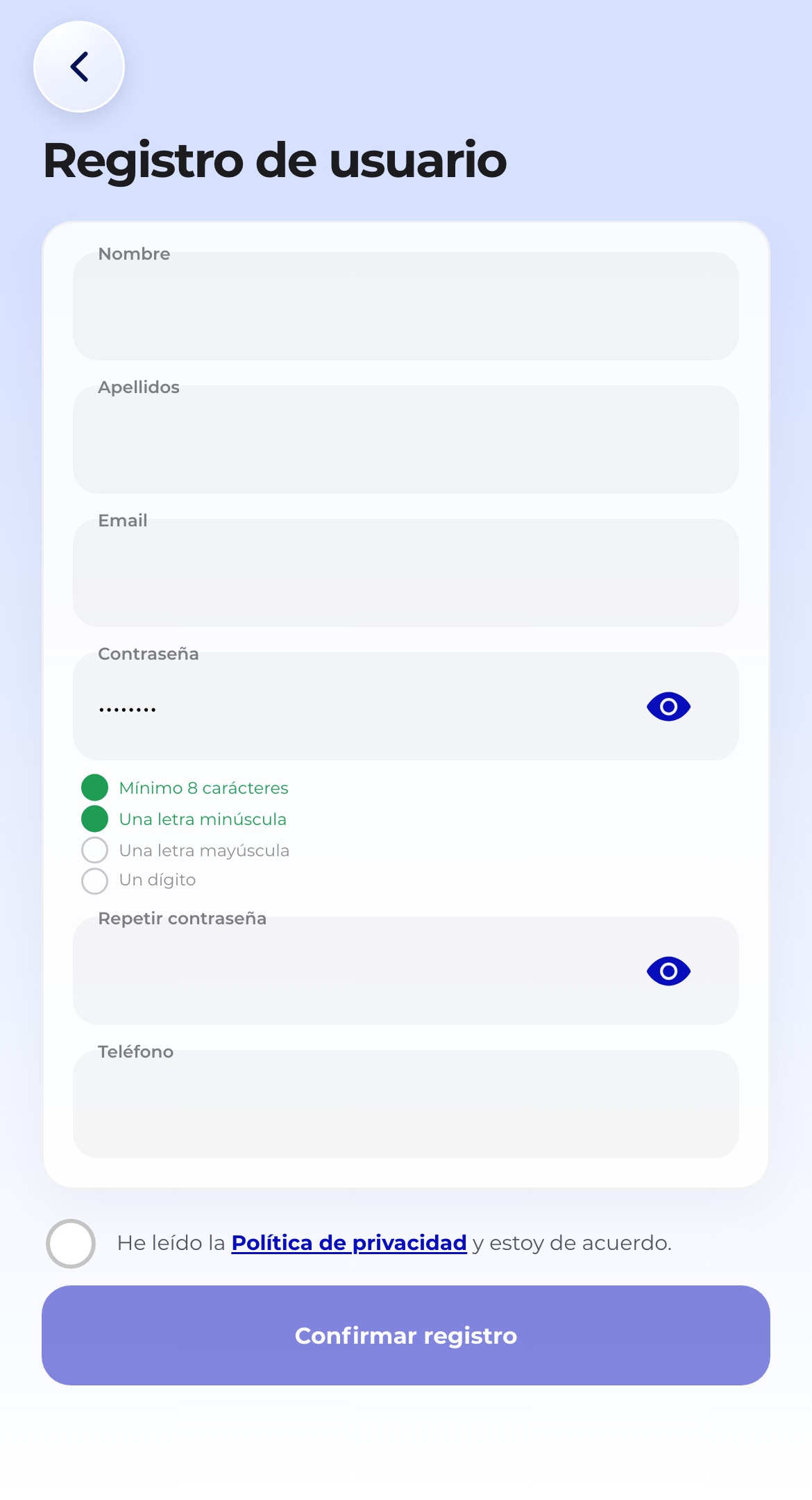 El formulario de registro con los requisitos de contraseña
🚪 Iniciar sesión
- Escribe tu Email (Nombre de usuario) y tu Contraseña. El icono del ojo muestra u oculta la contraseña.
- Pulsa «Login».
- O bien pulsa «Continuar con Google» o «Continuar con Apple» (este último solo en iPhone y iPad).
Con Google o Apple no necesitas contraseña de Vocamini: la cuenta se crea o se vincula con el email de ese servicio.
Si te registraste con Google y luego intentas entrar con email y contraseña, no funcionará: no tienes contraseña de Vocamini. Entra siempre por el mismo camino.
🔒 Recuperar la contraseña
- En la pantalla de entrada, pulsa «¿Olvidaste tu contraseña?».
- Escribe tu email y pulsa «Enviar Email de recuperación».
- Abre el correo que recibes y sigue el enlace para poner una contraseña nueva.
- Vuelve con «Volver al Login» y entra con la nueva contraseña.
Si no llega el correo, revisa la carpeta de spam y comprueba que el email es el mismo con el que te registraste.
Entrar con una invitación
El entrenador o el club te envían un enlace de invitación (por WhatsApp, email o cualquier app). Hay invitaciones de jugador (para la familia o el propio jugador) y de entrenador.
Paso 1: Abrir el enlace
Si ya tienes la app instalada, el enlace la abre en la pantalla «¡Únete al equipo!». Si no la tienes, instálala primero desde la tienda y vuelve a pulsar el enlace.
Paso 2: Identificarte
Bajo «¿Cómo quieres continuar?» elige una opción:
- «Ya soy usuario de Vocamini»: entra con tu cuenta actual. Es lo correcto si ya usas la app, por ejemplo con otro hijo.
- «Continuar con Google» o «Continuar con Apple».
- «Crear cuenta con email»: registro nuevo, sin el campo de teléfono.
Paso 3: Datos del jugador
Si la invitación es de jugador, escribe el «Nombre del jugador/a» y los «Apellidos del jugador/a». Son los datos de tu hijo o hija, no los de tu usuario: así aparecerá en la plantilla.
Si la invitación es de entrenador, la app te indica a qué equipo te unirás como entrenador.
Paso 4: Aceptar
Pulsa «Aceptar». Verás «Invitación aceptada correctamente, ¡disfruta de la app!» y el equipo aparecerá en tu pestaña «Equipo». Si no es para ti, pulsa «Rechazar».
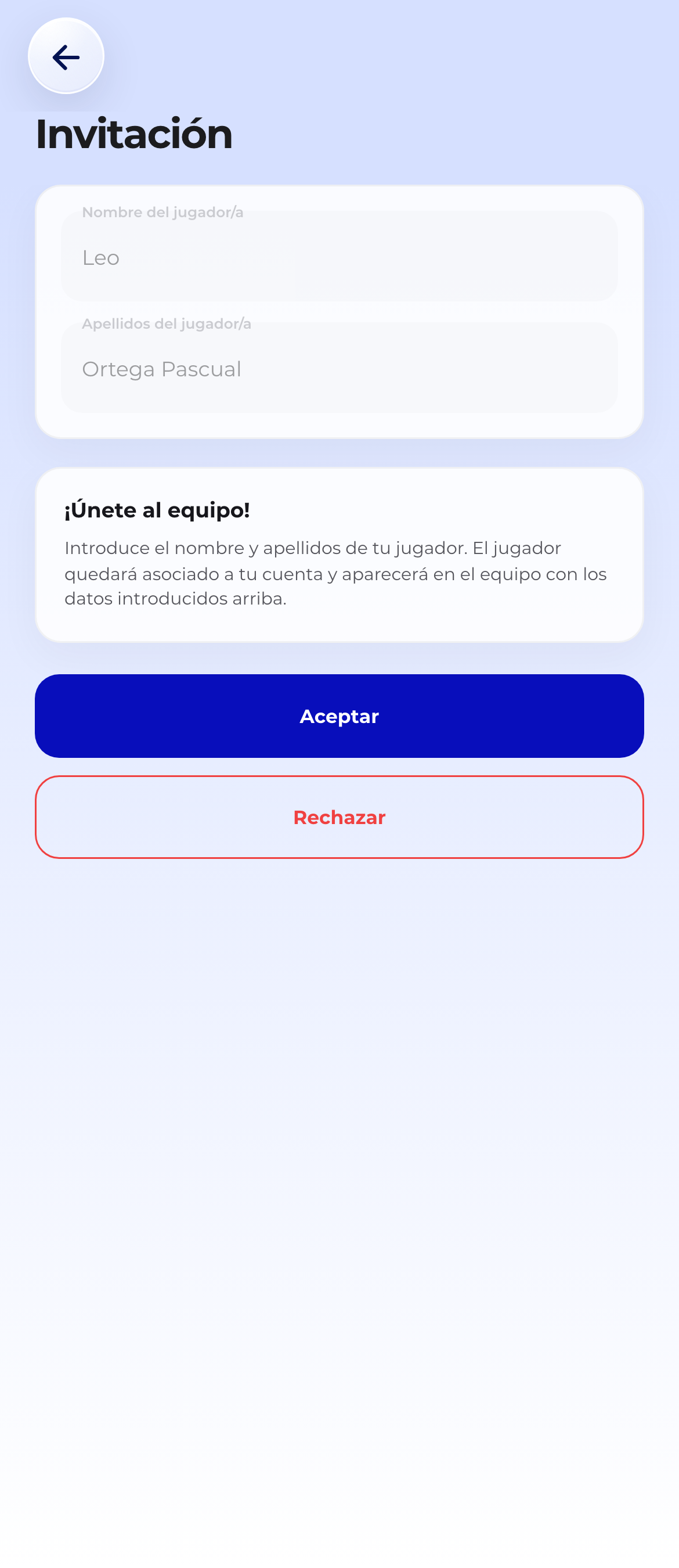 Último paso de una invitación de jugador
«Esta invitación ya ha sido utilizada»: cada enlace sirve una sola vez. «Invitación no encontrada»: el entrenador la borró. En ambos casos pídele una nueva. Los entrenadores gestionan sus invitaciones en la pestaña «Invitaciones» del equipo, con contadores de Pendientes, Aceptadas y Rechazadas; lo explica Gestionar plantilla.
🛡️ Aceptación de privacidad
Antes de entrar por primera vez, la app te pide aceptar la Política de privacidad. Léela, marca la casilla y pulsa «Aceptar». Sin aceptarla no se puede usar la app. Si el texto no carga por falta de conexión, pulsa «Reintentar».
🌍 Elegir idioma
La app arranca en el idioma de tu teléfono si es uno de los cinco disponibles (español, inglés, alemán, francés e italiano). Para cambiarlo:
- Abre la pestaña «Perfil».
- Pulsa «Idioma» en el bloque Cuenta.
- Elige el idioma. Se aplica al instante en toda la app.
👤 Completar tu perfil
En la pestaña «Perfil», pulsa «Editar» junto a tu nombre. Puedes poner una foto, corregir tu nombre y apellidos, añadir un teléfono y tus redes sociales. El detalle está en Ajustes y cuenta.
🔔 Notificaciones
Al abrir la app por primera vez, el teléfono te pregunta si permites que Vocamini te envíe notificaciones. Acepta: así te llegan las convocatorias, los mensajes del club, los recordatorios y los avisos de partido.
Si dijiste que no, actívalas en los ajustes de notificaciones de tu teléfono para la app Vocamini. Más en Mensajes y notificaciones.
Al cerrar sesión dejas de recibir notificaciones en ese dispositivo hasta que vuelvas a entrar.
👀 Qué ves al entrar según tu papel
Todos entran en «Inicio», la agenda con los próximos partidos, convocatorias y entrenamientos. A partir de ahí, la app muestra solo lo que tu papel permite en cada equipo:
- Administrador del club y entrenador: en «Equipo» ves las pestañas de gestión (plantilla, partidos, convocatorias, estadísticas, invitaciones) y el menú de opciones del equipo.
- Jugador: ves tus equipos, contestas a las convocatorias y consultas tu ficha.
- Familia: contestas por tus hijos, ves su ficha, y en el menú lateral encuentras «Pagos y recibos» y DocBox.
Si acabas de aceptar una invitación y no ves el equipo, arrastra hacia abajo en «Equipo» para refrescar. Consulta Roles y permisos para el detalle.
❓ Preguntas frecuentes
No tengo invitación. ¿Puedo crear yo mismo mi equipo?
Sí. Cualquier usuario puede crear un equipo desde «Equipo» y convertirse en su entrenador. Mira Crear equipo.
Tengo dos hijos en el club. ¿Necesito dos cuentas?
No. Acepta cada invitación con la misma cuenta eligiendo «Ya soy usuario de Vocamini». Ambos jugadores quedarán vinculados a tu usuario.
¿Puedo entrar en varios móviles?
Sí, con la misma cuenta. Las notificaciones llegan al último dispositivo en el que hayas iniciado sesión.