📁 DocBox
Consultar los documentos que tus clubes comparten contigo, subir los tuyos y los de tus jugadores, y guardarlos en el teléfono.
🔎 Qué es DocBox
DocBox es el archivo de documentos de Vocamini. Guarda autorizaciones, fichas médicas, normativas, circulares del club y cualquier archivo que el club quiera compartir o pedirte.
Se abre desde el menú global, con la entrada DocBox. Reúne los documentos de todos tus clubes en una sola pantalla.
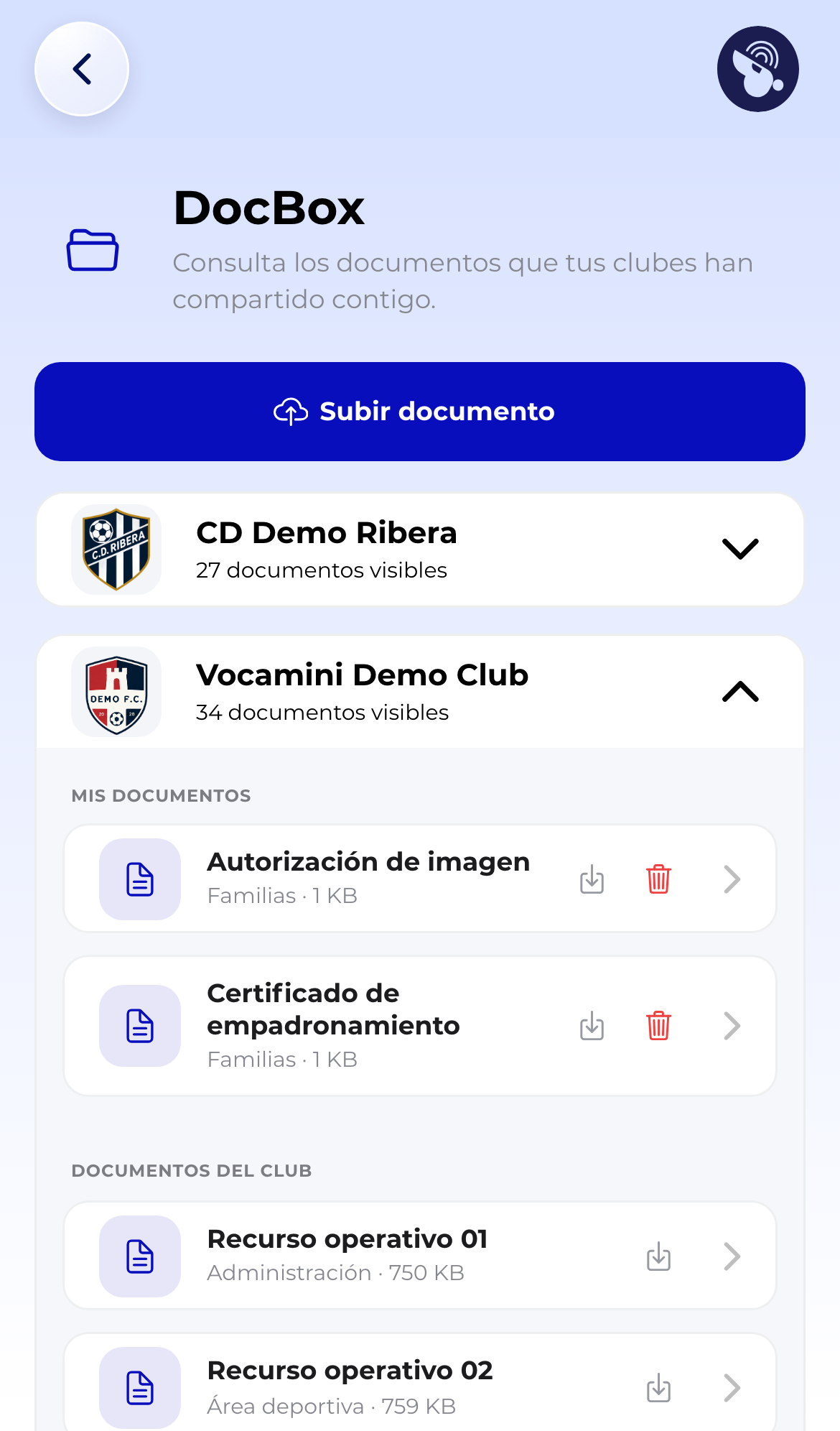 El explorador, un bloque por club
🗂️ Cómo está organizado
Cada club es un bloque desplegable con su escudo y el número de documentos que puedes ver. Ábrelo y encontrarás, según lo que te corresponda:
- «Mis documentos»: los documentos que son tuyos, los hayas subido tú o el club.
- «Documentos del club»: lo que el club comparte con sus miembros.
- Un bloque por equipo, con la categoría del equipo como título, sus documentos y, debajo, los documentos de cada uno de tus jugadores con su nombre.
Dentro de cada lista, un documento muestra su título y, debajo, su categoría y su tamaño. Las categorías las define cada club (por ejemplo, «Autorizaciones» o «Documentación médica»).
Si todavía no te han compartido nada, verás «No hay documentos disponibles».
👀 Previsualizar, guardar y borrar
- Pulsa el documento. La app lo descarga y lo abre con el visor del teléfono; los PDF y las imágenes se ven al momento.
- Para quedártelo sin abrirlo, pulsa el icono de descarga de la fila («Guardar documento») y elige dónde guardarlo o con quién compartirlo.
- Si el documento es tuyo o puedes gestionarlo, aparece además la papelera. Al pulsarla se pide confirmación antes de eliminarlo.
Con formatos que el teléfono no sabe previsualizar, usa «Guardar documento»: esa vía funciona siempre y deja el archivo en manos del sistema. Si aparece «No se pudo abrir el documento», comprueba tu conexión y vuelve a intentarlo.
⬆️ Subir un documento tuyo
Dentro del bloque de un club, pulsa «Subir mi documento»:
- Elige la «Categoría». Solo aparecen las categorías que ese club ha habilitado para este tipo de documento.
- Escribe un «Título opcional» si quieres identificarlo mejor. Si lo dejas vacío se usa el nombre del archivo.
- Pulsa «Seleccionar archivo» y elige un PDF o una imagen del dispositivo.
- Pulsa «Subir documento».
El archivo se guarda en el club seleccionado. Si el club no tiene categorías habilitadas, verás «No hay categorías habilitadas para este tipo de documento» y no podrás subir nada hasta que las configure.
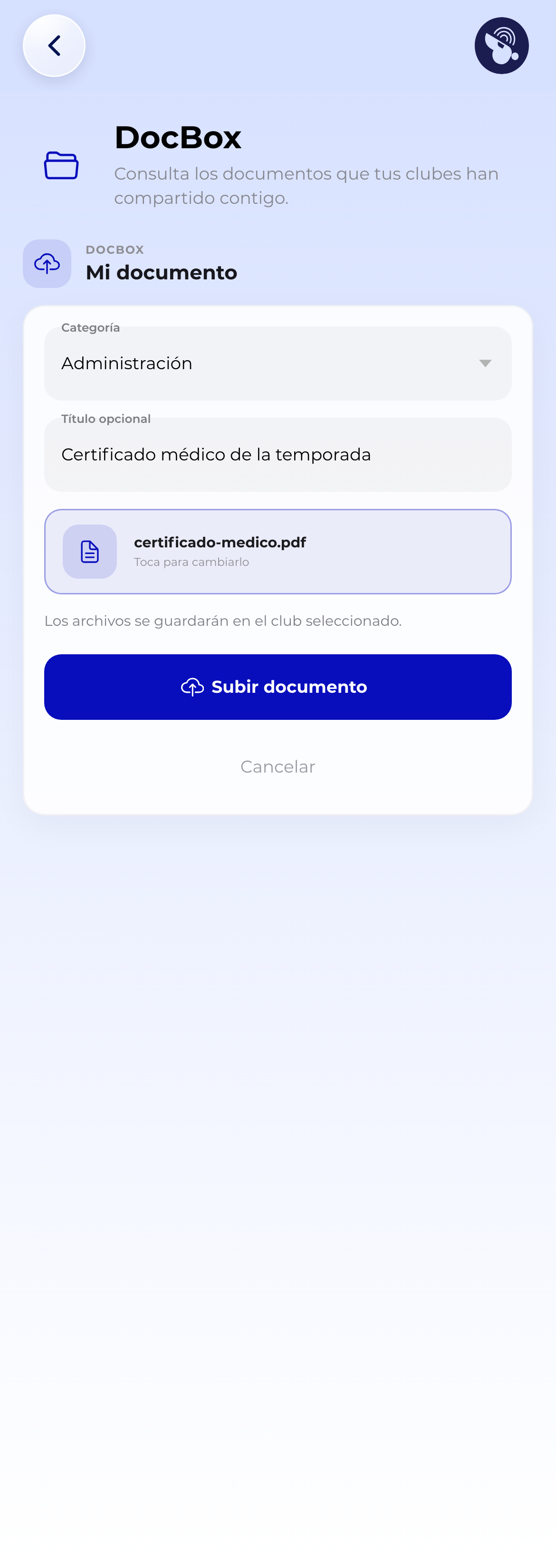 Subir un documento propio a un club
🧒 Documentos de un jugador
La ficha del jugador tiene su propia pestaña «Documentos», con el archivo de ese jugador agrupado por categoría. Cada fila muestra el título, el nombre del archivo, el tamaño y la fecha de subida.
- Abre la ficha del jugador desde la plantilla. Ver Ficha del jugador.
- Entra en la pestaña «Documentos».
- Pulsa un documento para abrirlo.
- Pulsa «Subir documento» para añadir uno nuevo: elige categoría, título opcional y archivo, igual que antes.
También puedes subir un documento del jugador desde su fila en la plantilla, con la opción «Subir documento» del menú del jugador.
La pestaña solo aparece si tienes permiso para ver los documentos de ese jugador. Si no hay nada, muestra «No hay documentos» con la nota «Los documentos asociados al jugador aparecerán aquí».
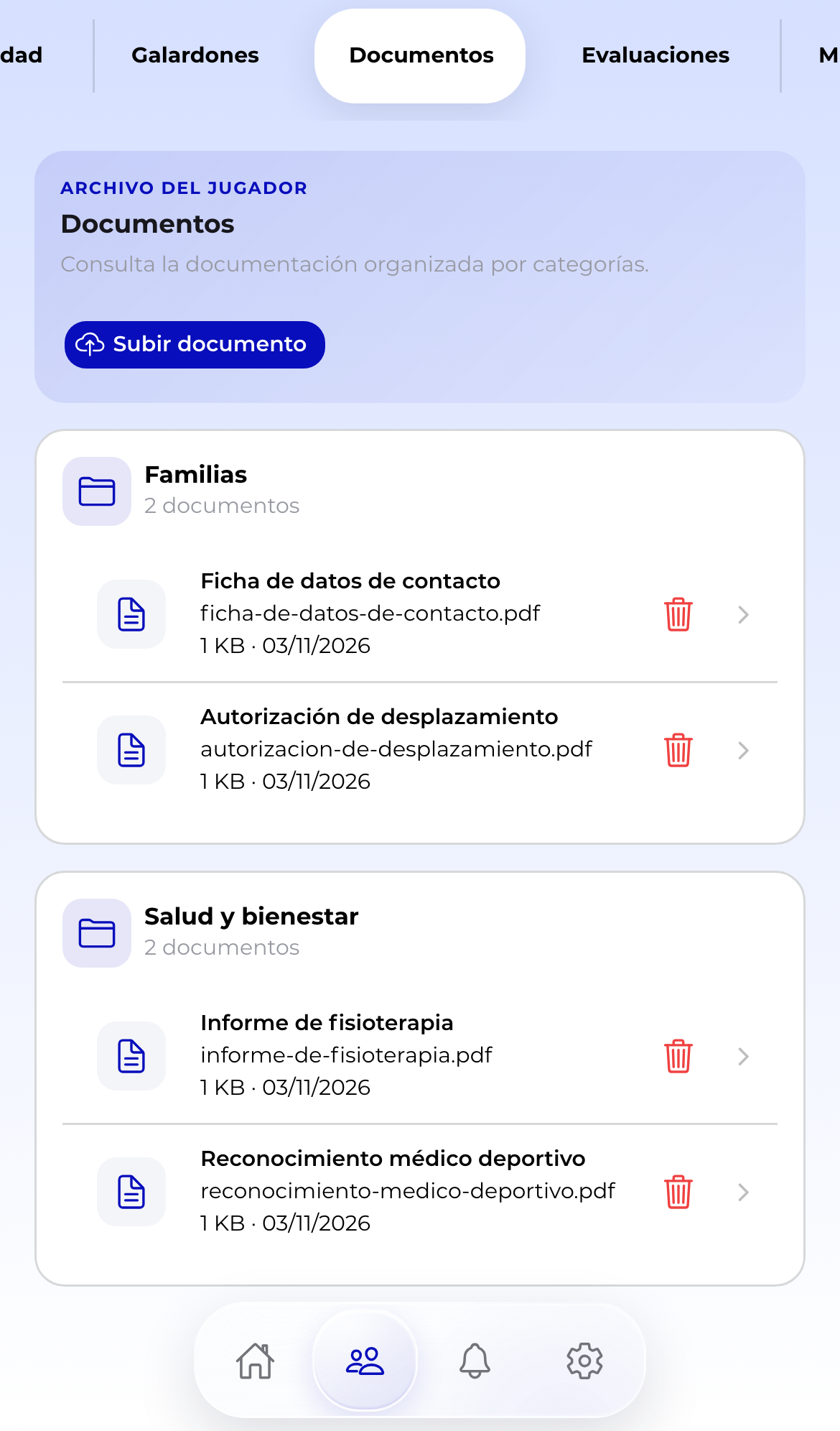 El archivo del jugador, agrupado por categorías
📎 Documentos en las convocatorias
Los documentos que se adjuntan a una convocatoria no van a DocBox: viajan con la convocatoria y se ven en su detalle, bajo «Documentos».
Al crearla, el entrenador puede marcar un adjunto como «Sólo entrenadores», y entonces los jugadores y las familias no lo verán. Ver Convocatorias.
🔐 Qué ve cada rol
| Perfil | Qué ve en DocBox |
|---|---|
| Familiar y jugador | Sus propios documentos, los del club y los de los jugadores vinculados a su cuenta. |
| Entrenador | Los documentos del club y de sus equipos, los de los jugadores sobre los que tiene permiso, y los suyos propios. |
| Administrador del club | Lo anterior en su club; además, desde el panel de club, los documentos personales de los entrenadores actuales del club. |
DocBox no es una carpeta abierta: cada documento respeta la visibilidad que le puso el club, y se deja de ver en cuanto termina la relación con el club o el equipo.
❓ Preguntas frecuentes
Subí un documento y no lo veo donde esperaba. Se guarda en el club y la categoría que elegiste al subirlo. Despliega ese club y busca en «Mis documentos», o en el bloque del jugador si lo subiste desde su ficha.
¿Puedo subir fotos? Sí: el selector acepta PDF e imágenes del dispositivo.
¿Por qué mi entrenador no ve un documento mío? Los documentos personales son del titular. El club los ve solo cuando su visibilidad lo permite.