🏃 Sesiones de entrenamiento
Preparar una sesión con sus tareas desde el móvil, tenerla a mano en el campo, valorar cómo fue, exportarla a PDF y ligarla a la convocatoria para que la asistencia se registre donde ya la registras.
🔎 Dónde está
Entra en tu equipo, pulsa los tres puntos de la cabecera y elige «Sesiones de entrenamiento». La opción solo aparece a quien tiene permisos de sesiones en ese equipo y forma parte de las funciones PRO: si tu cuenta no lo es, la app te lleva a la pantalla de suscripción.
La pantalla tiene hasta cinco pestañas:
| Pestaña | Qué hay |
|---|---|
| «Listado» | Las sesiones del equipo, con búsqueda, filtros y orden. |
| «Planificador» | Los enfoques de sesión planificados por semana o por rango de fechas. Solo la ve quien puede editar sesiones o tareas. |
| «Tareas» | El banco de ejercicios del club. |
| «Etiquetas» | Las etiquetas de club y las personalizadas. |
| «Favoritos» | Tus sesiones y tareas favoritas, con un resumen. |
Las tres últimas se explican en Ejercicios y etiquetas.
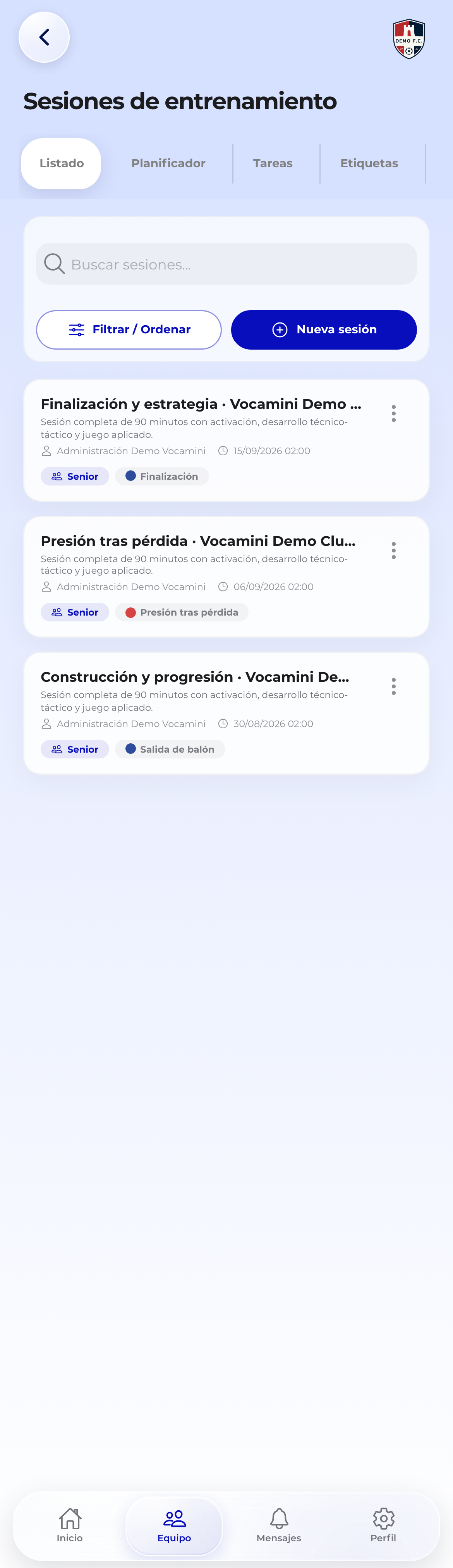 El listado de sesiones del equipo
📋 Listado de sesiones
- «Buscar sesiones...» filtra por nombre mientras escribes.
- «Filtrar / Ordenar» abre una hoja con «Ordenar por» (Fecha, Nombre, Equipo, Valoración, Favorito o Enfoque, con el botón de dirección ascendente o descendente), un «Rango de fechas» con Desde y Hasta, y los filtros «Enfoque metodológico», «Autor», «Microciclo», «Mesociclo», «Macrociclo», «Campo / Sede» y duración mínima y máxima en minutos. «Aplicar filtros» cierra la hoja; «Borrar filtros» vuelve al listado completo.
- «Cargar más» aparece al final cuando hay más sesiones que las ya cargadas.
Cada tarjeta muestra el nombre, la descripción, quién la creó, la fecha y la hora, y los chips de categoría del equipo y enfoque. Toca la tarjeta para abrir el detalle. Los tres puntos ofrecen «Editar», «Añadir a favoritos» (o «Quitar de favoritos»), «Exportar a PDF» y «Eliminar».
➕ Crear o editar una sesión
Pulsa «Nueva sesión». El formulario tiene dos pasos, «Datos generales» y «Tareas», que también puedes alternar desde el selector superior.
Paso 1: Datos generales
- «Información básica»: «Nombre de la sesión» (obligatorio), «Descripción», «Equipo» (obligatorio), «Campo», «Comienzo» con fecha y hora (obligatorio), «Duración (minutos)», «Código interno» y «Enfoque de sesión» (obligatorio).
- «Planificación y ciclos»: microciclo, mesociclo, macrociclo, número de semana, número de sesión y día de la semana. Son textos y números libres; sirven para filtrar después.
- «Objetivos y roles»: objetivos individuales, objetivos colectivos, roles del staff y foco de intervención.
- «Notas internas»: «Notas» y «Feedback post-sesión», que puedes dejar en blanco y rellenar cuando la sesión haya terminado.
- Pulsa «Siguiente». El botón atrás de la cabecera cancela.
Paso 2: Tareas
- En «Tareas en esta sesión», pulsa «Añadir tarea» y elige «Existente» o «Nueva». Con «Existente» se abre una hoja con el buscador del banco del club y tocar una fila la añade. Con «Nueva» se abre el formulario de ejercicio y, al guardarlo, vuelve ya añadido.
- Cada tarea añadida tiene sus tres puntos: «Subir», «Bajar», «Editar», «Adaptar ejercicio» y «Eliminar». Toca la tarjeta para ver su detalle.
- Si alguna tarea tiene adaptaciones, aparece el interruptor «Vista adaptada» para comparar los valores adaptados con los originales.
- Pulsa «Crear», o «Guardar» si estás editando.
Una sesión no tiene multimedia propia. Las imágenes, vídeos, PDF y pizarras se guardan en cada ejercicio y se ven desde su pestaña «Multimedia», también dentro de la sesión.
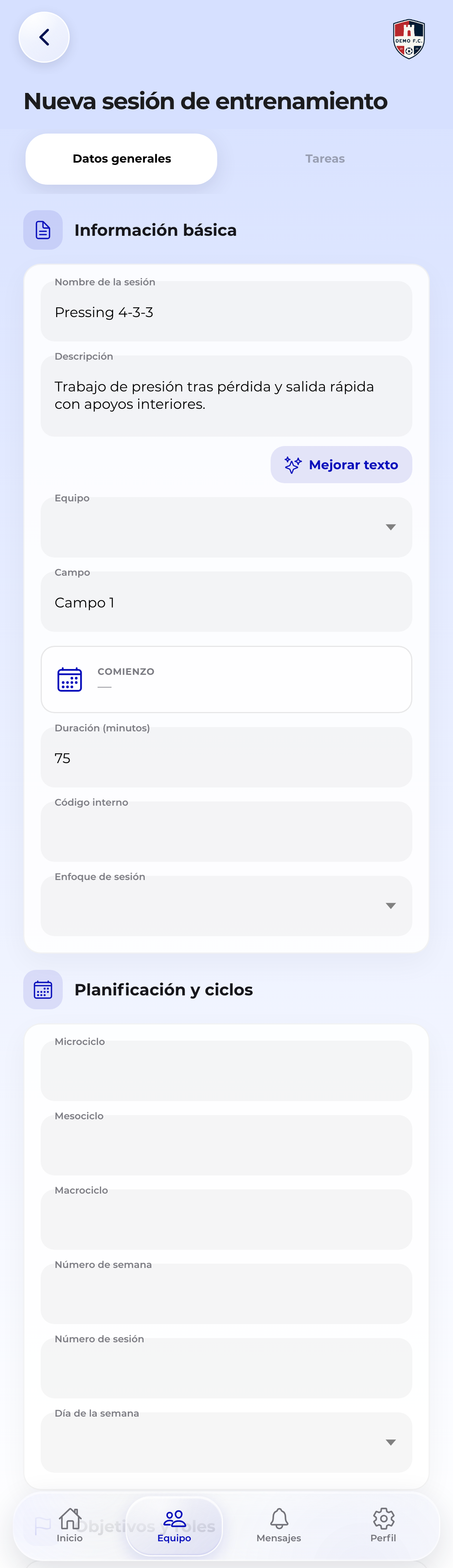 Paso 1 del formulario de sesión
🗂️ Detalle de una sesión
La cabecera muestra la fecha en un recuadro, el día y la hora, el nombre y, debajo, el chip del enfoque (tócalo para leer su descripción, fase, duración recomendada, frecuencia semanal y cuántas veces se ha usado), el campo y la categoría.
Debajo hay cuatro cifras: «Duración», «Ejercicios», «Valoración» y «Confirmados». La última solo tiene valor cuando la sesión está asignada a un entrenamiento.
Después vienen las secciones:
- «Resumen de la sesión»: enfoque de intervención, número de sesión, el ciclo de entrenamiento como camino macro › meso › micro, la descripción y las «Notas del entrenador».
- «Objetivos»: solo los que has rellenado.
- «Asistencia»: la relación con el entrenamiento. Ver más abajo.
- «Datos técnicos»: semana, día de la semana, roles del staff, código interno y «Creada por».
- «Feedback»: el comentario posterior a la sesión, con autor y fecha. Solo aparece si lo has escrito.
- «Ejercicios»: las tareas en el orden planificado.
Estructura de la sesión
Sobre la lista de ejercicios, la tarjeta «Estructura de la sesión» dibuja una barra: cada tramo es un ejercicio, proporcional a sus minutos y coloreado por tipo (técnico, táctico, físico o mixto). Lo que no ocupa ningún ejercicio queda en claro como «Sin asignar», así que ves de un vistazo cuánto te falta por planificar. La leyenda suma los minutos por tipo.
Cada ejercicio se despliega con las pestañas «General» (descripción, etiquetas, cifras, organización, parámetros y materiales), «Objetivos», «Multimedia» y «Valoración». Si hay adaptaciones para esta sesión, el interruptor «Vista adaptada» cambia entre los valores adaptados y los originales, también en la barra.
 El detalle de una sesión, con la estructura y la asistencia
⭐ Valorar la sesión y dejar feedback
La valoración de una sesión es la media de las valoraciones de sus ejercicios. Para valorar, abre la pestaña «Valoración» de un ejercicio y pulsa «Valorar»: elige de una a cinco estrellas, añade un «Comentario (opcional)» y pulsa «Guardar valoración». Tu nota se suma a la media que ven los demás entrenadores del club. En la misma pestaña puedes marcar el ejercicio como favorito.
El feedback es el balance de la sesión una vez hecha: edita la sesión y rellena «Feedback post-sesión» en «Notas internas» (¿cómo fue?, ¿qué funcionó?, ¿qué mejorar?). Queda en la sección «Feedback» del detalle con tu nombre y la fecha.
📄 Exportar a PDF y compartir
- En los tres puntos de la sesión, pulsa «Exportar a PDF».
- En la pantalla «Exportar sesión», elige una de las «Plantillas disponibles». Cada fila muestra su nombre, su descripción y el club al que pertenece.
- Pulsa «Exportar PDF». Cuando el documento está listo se abre la hoja de compartir del teléfono, para enviarlo por WhatsApp, correo o guardarlo.
Si ves «No hay plantillas disponibles», un administrador del club tiene que crear al menos una desde el panel web. La app solo las usa.
🔗 La sesión y la convocatoria de entrenamiento
Una sesión se puede asignar a una convocatoria de entrenamiento. Así la asistencia se recoge en la convocatoria, y la convocatoria lleva la sesión con sus tareas y pizarras. Puedes hacerlo desde los dos lados.
Desde la sesión
- En la sección «Asistencia», que muestra «Sin entrenamiento», pulsa «Asignar a un entrenamiento».
- Elige «Crear un entrenamiento nuevo», que abre el formulario de convocatoria con la fecha, hora, duración y campo de la sesión, o «Elegir un entrenamiento existente», que lista los entrenamientos de fechas cercanas con su distancia en minutos para tocar uno.
- Con el entrenamiento asignado, la sección muestra las respuestas (sí, no, quizás y sin contestar) en una barra, el botón «Ver el entrenamiento» y «Quitar del entrenamiento». Quitarla no borra la sesión: solo deja de estar asignada.
Desde la convocatoria
En el detalle de una convocatoria de entrenamiento hay una sección «Sesión de entrenamiento». Si no tiene ninguna, verás «Sin sesión preparada» y el botón «Preparar la sesión»:
- Pulsa «Preparar la sesión» y elige «Crear una sesión» o «Elegir una existente».
- Con «Elegir una existente» se abre un buscador con las sesiones de este equipo que aún no tienen entrenamiento, las más recientes primero, con chips para filtrar por enfoque. Tocar una la asigna.
- La convocatoria muestra desde entonces el nombre de la sesión y el texto «Tareas y pizarras de este entrenamiento». Tócala para abrirla, o usa «Quitar la sesión».
Ver Convocatorias.
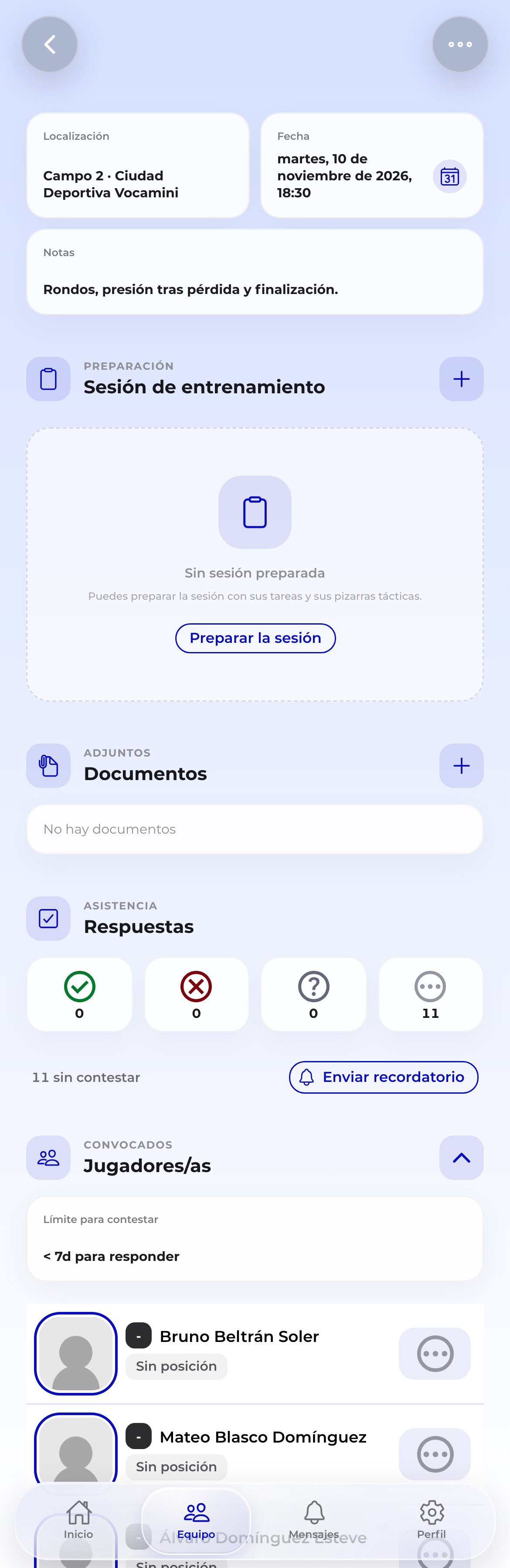 Preparar la sesión desde la convocatoria
✨ Mejorar textos con IA
Bajo la descripción, las notas y el feedback aparece el botón «Mejorar texto» cuando hay texto suficiente. Al pulsarlo, la app muestra una «Propuesta» enmarcada debajo del campo: tu texto original sigue intacto. Pulsa «Aplicar» para sustituirlo o «Descartar» para ignorarla. Si el texto ya está bien te lo dice sin cambiar nada, y si es demasiado largo te pide revisarlo por partes.
🗓️ Planificador de enfoques
La pestaña «Planificador» es el calendario de enfoques del equipo: qué enfoque metodológico toca cada semana o en cada rango de fechas.
- Cambia entre vista «Mensual» y «Semanal» y muévete con las flechas. Los días con plan muestran un punto del color del enfoque; toca un día para ver su «Detalle del día».
- En «Lista de planes», pulsa «Crear». Elige el «Enfoque» y el «Tipo de plan»: «Semanal» (semana del 1 al 53 y año) o «Rango de días» (fecha de inicio y de fin).
- Pulsa «Crear plan». Cada plan de la lista tiene botones para verlo en el calendario, editarlo o eliminarlo.
Solo puede haber un enfoque planificado por semana y año. Los enfoques en sí, con su nombre, color y descripción, se definen en el dashboard.
El planificador organiza tu metodología. El mensaje con los entrenamientos y partidos de la semana para las familias es otra cosa: ver Plan semanal.
❓ Preguntas frecuentes
¿Las tareas son del equipo o del club? Del club. Cualquier equipo puede usar las mismas tareas; lo que cambia por sesión son las adaptaciones.
¿Puedo cambiar la duración de un ejercicio solo para esta sesión? Sí, con «Adaptar ejercicio» desde los tres puntos de la tarea en el paso 2. El ejercicio original no se toca. Ver Ejercicios y etiquetas.
No veo «Sesiones de entrenamiento» en el menú del equipo. Necesitas los permisos de sesiones en ese equipo y una cuenta PRO. Ver Roles y permisos.
¿Dónde se configuran los enfoques y las plantillas PDF? Solo en el dashboard web. La app los usa, no los edita.