📋 Gestionar la Plantilla del Equipo
Añadir jugadores, asociar usuarios, registrar ausencias y reconocer logros desde la app móvil.
🔑 Introducción
La pestaña Plantilla reúne toda la información de los jugadores y el acceso rápido a acciones clave. Usa esta guía para preparar la temporada y mantener informadas a las familias.
- Alta y edición de jugadores en dos pasos.
- Invitaciones para familias y staff directo.
- Registro de galardones y ausencias.
- Accesos rápidos a mensajes, estadísticas y movimientos entre equipos.
📨 Gestionar invitaciones
Desde el menú lateral del equipo podrás ver y gestionar las invitaciones enviadas al staff o familias.
- Invitar staff: Envía accesos a ayudantes o analistas.
- Invitar familias: Vincula directamente a los tutores de los jugadores.
- Estado: Consulta quién aceptó, quién está pendiente y vuelve a enviar desde la misma pantalla.
🏅 Galardones y gamificación
Una vez tengas jugadores asociados podrás asignar galardones individuales o de equipo. Esto motiva y reconoce esfuerzos destacados.
- Individuales: MVP, Esfuerzo, Mejor actitud.
- Equipo: Racha de victorias, Fair Play, Evolución táctica.
Comunica estos galardones a las familias para reforzar el compromiso y la cultura del club.
🔁 Otras acciones importantes
- Mover o copiar jugadores: Desde el menú de cada jugador puedes trasladarlo a otro equipo o duplicarlo.
- Usuarios relacionados: Comprueba qué cuentas están vinculadas a cada jugador.
- Mensajes individuales: Envía comunicaciones privadas a familias o staff asociado.
- Estadísticas: Accede a minutos, goles y asistencias desde la ficha del jugador.
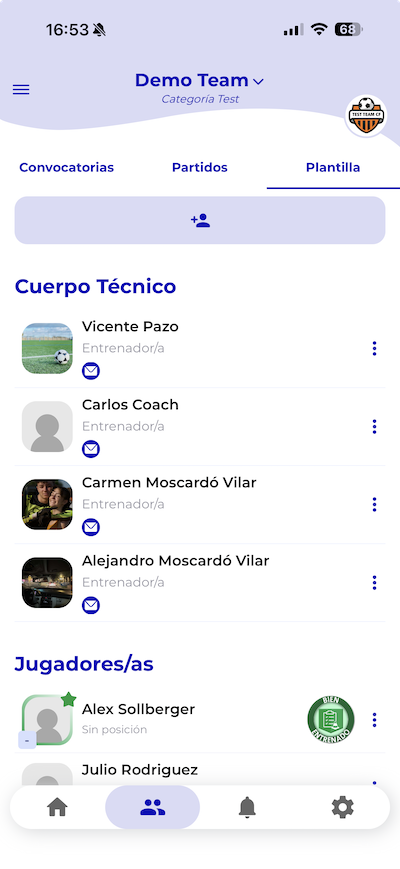 📸 Vista de la plantilla del equipo
👤 Añadir nuevo jugador
Paso 1: Abrir el equipo y elegir la pestaña
Desde Equipos, selecciona tu equipo y pulsa la pestaña Plantilla.
Paso 2: Crear jugador
Pulsa el botón "Añadir jugador" (+). Se abrirá un flujo en dos pasos que puedes completar seguido o guardar como borrador.
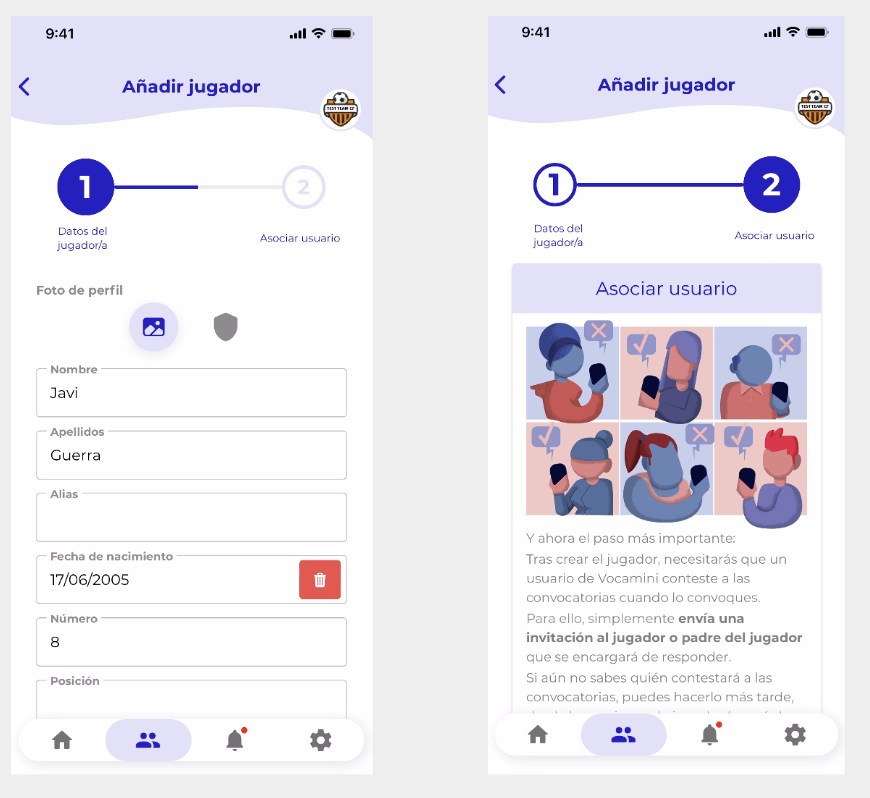 📸 Vista de la creación de jugador
🧾 Formulario · Paso 1 (Datos básicos)
Paso 1: Completar datos personales
Nombre, apellidos, alias y fecha de nacimiento. Añade dorsal y posición para un seguimiento deportivo más preciso.
Paso 2: Fotografía y notas
Sube una foto opcional y registra notas internas (visibles solo para el staff).
🔗 Formulario · Paso 2 (Asociar usuario)
Vincula al jugador con su familia o respóndelo más tarde desde el menú contextual.
Enviar invitación
Paso 1: Pulsar "Enviar invitación"
Usa las herramientas de compartir en tu móvil para enviar la invitación
Paso 2: Revisar estado
Verás la invitación en Pendiente hasta que acepten y se vincule.
Guardar sin usuario
Paso 1: Saltar asociación
Selecciona "Hacer este paso más adelante". El jugador aparecerá con icono "Sin Usuario" para asociarlo más tarde.
Si el jugador no tiene usuario asocado nadie recibirá notificaciones ni podrá ver convocatorias.
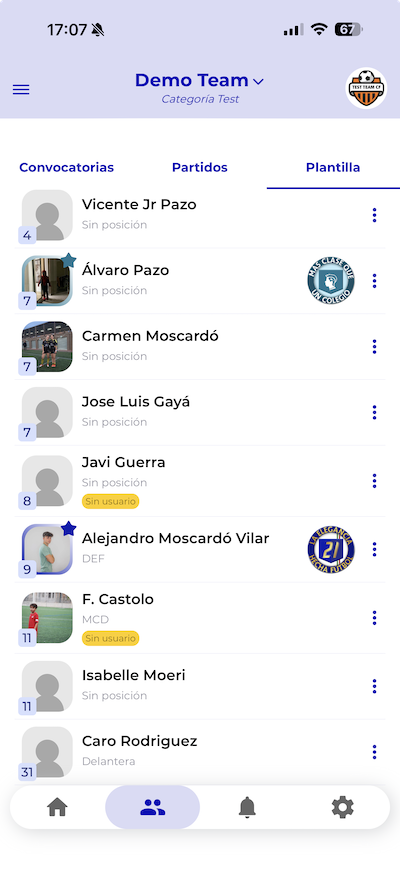 📸 Vista de la plantilla del equipo
Usa el icono ⚠️ para priorizar qué jugadores necesitan usuario asociado.
Desde el menú ⋮ del jugador puedes enviar todas las invitaciones que necesites; si alguien tiene problemas con la anterior, envíale una nueva.
✉️ Gestionar invitaciones
Paso 1: Ir a Invitaciones
Abre el menú lateral del equipo y selecciona "Invitaciones".
Paso 2: Monitorizar respuestas
- Pendiente: invitación enviada sin respuesta.
- Aceptada: usuario vinculado automáticamente.
- Reenviar: envía recordatorios cuando sea necesario.
Invita a todas las familias para acelerar confirmaciones de convocatorias y notificaciones.
🏅 Galardones y reconocimientos
Refuerza la motivación con insignias individuales o colectivas.
Paso 1: Abrir el menú del jugador
Pulsa los tres puntos y elige "Asignar galardón".
Paso 2: Seleccionar insignia
Escoge entre categorías como MVP, Esfuerzo o Progresión y añade un comentario.
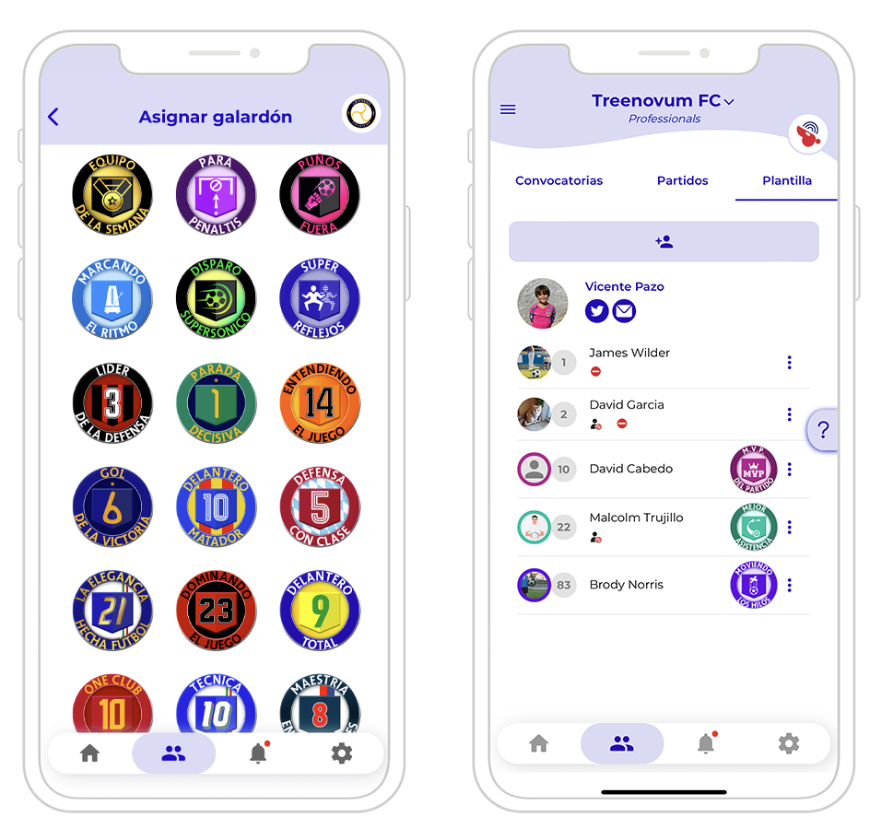 Incluye insignias de jugador y equipo con campo de mensaje
Los galardones se muestran en la app familiar y refuerzan el compromiso. Los usuarios reciben notificaciones al ser galardonados.
🚫 No disponibilidad de jugadores
Controla ausencias puntuales o periodos de baja y evita convocatorias erróneas.
Paso 1: Abrir el menú contextual
En la pestaña Plantilla, pulsa los tres puntos del jugador y elige "Disponibilidad".
Paso 2: Revisar historial
Consulta las tarjetas Activas, Anteriores y Próximas. Cambia al modo calendario con el interruptor superior si lo necesitas.
Paso 3: Registrar nueva ausencia
Pulsa "Añadir ausencia", define motivo, fecha de inicio y fin. Edita o elimina cada registro desde la misma tarjeta.
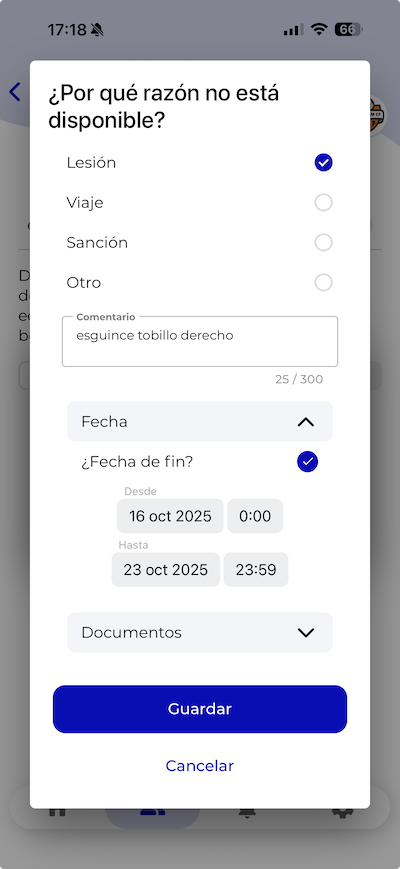 Elige la razón de la ausencia / baja y el periodo
Actualiza las ausencias en cuanto te avisen. La app avisará si intentas convocar a un jugador no disponible.
🛠️ Otras acciones clave
- Mover o copiar jugador: desde el menú de cada ficha.
- Usuarios relacionados: consulta quién tiene acceso a la ficha.
- Enviar mensaje: contacto directo con la familia.
- Estadísticas: revisa minutos, goles, asistencias y valoración.
Características destacadas:
- Movimiento entre equipos
- Historial de mensajes
- Datos sincronizados
- Alertas por jugador