🏋️ Ejercicios y etiquetas
Mantener el banco de ejercicios del club desde el móvil: encontrar una tarea en segundos, crearla con sus objetivos y su multimedia, valorarla, adaptarla a una sesión concreta y clasificarla con etiquetas.
🔎 Dónde está
Entra en tu equipo, abre «Sesiones de entrenamiento» desde el menú del equipo y toca la pestaña «Tareas». La app llama «tareas» o «drills» a los ejercicios. Son del club: las ve y las usa cualquier equipo, así que un ejercicio se escribe una vez para todos.
También llegas a un ejercicio desde dentro de una sesión, tocando su tarjeta. Ver Sesiones de entrenamiento.
📋 Lista de tareas
- «Buscar tareas...» filtra por nombre.
- «Filtrar / Ordenar» abre una hoja con «Ordenar por» (Fecha de creación, Nombre, Valoración, Nº valoraciones, Duración, Tipo, Dificultad, Favorito o Autor, con el botón de dirección) y los filtros «Tipo de drill» (Técnico, Táctico, Físico, Mixto), «Autor», «Dificultad» (Principiante, Intermedio, Avanzado), duración mínima y máxima en minutos y «Filtrar por tags», donde eliges hasta cinco etiquetas con autocompletado.
- «Nueva tarea» abre el formulario.
Cada tarjeta muestra el nombre, quién la creó, sus etiquetas y los chips de tipo, dificultad, duración y valoración con el número de valoraciones entre paréntesis. Toca la tarjeta para abrir el detalle. Los tres puntos ofrecen «Editar», «Añadir a favoritos» (o «Quitar de favoritos»), «Valorar» y, si puedes editar tareas, «Eliminar».
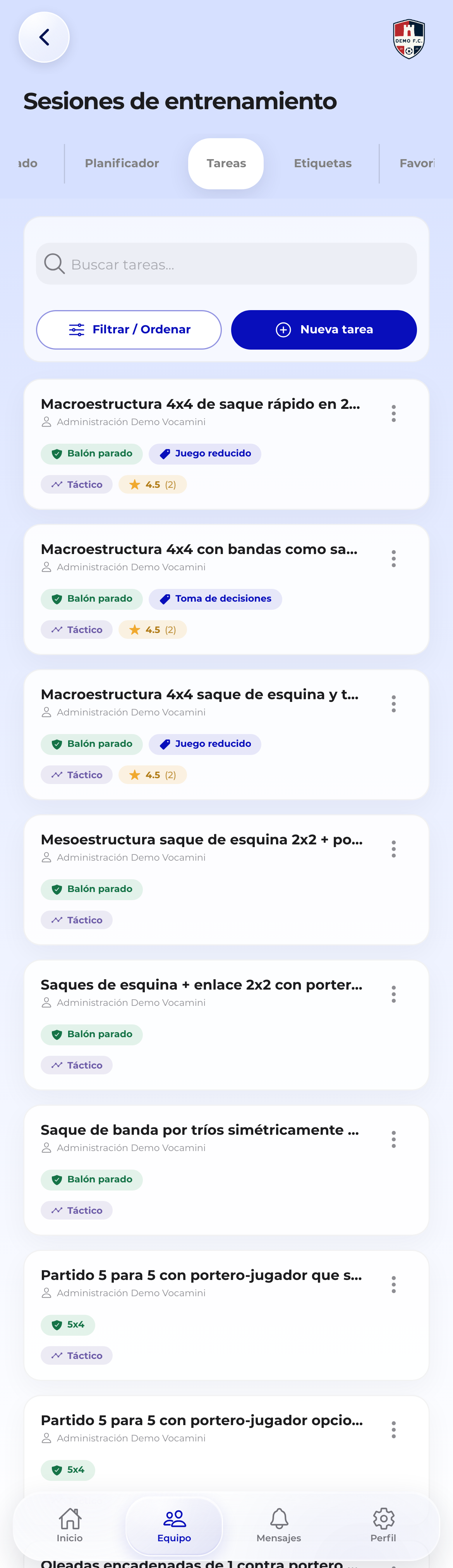 El banco de tareas del club
🗂️ Detalle de un ejercicio
La cabecera muestra el nombre, el autor y la fecha de creación. Debajo, cuatro pestañas:
- «General»: la «Descripción», las «Etiquetas» separadas en tags de sistema y personalizados, las cifras de duración, dificultad, valoración y tipo, la «Organización», los «Parámetros» (repeticiones, series y recuperación) y las tarjetas «Materiales», «Adecuado para» y «Roles del staff». Solo se muestra lo que tiene valor.
- «Objetivos»: objetivo técnico, táctico, físico y foco de intervención.
- «Multimedia»: «Imágenes» (toca una para verla a pantalla completa), «Videos» y «PDF», y la sección «Pizarra táctica».
- «Valoración»: la nota media con sus estrellas, cuántas valoraciones tiene y los botones «Valorar» y «Añadir a favoritos».
Si abres el ejercicio desde una sesión que lo tiene adaptado, arriba aparece el interruptor «Vista adaptada» y los campos cambiados llevan un icono de lápiz.
➕ Crear o editar un ejercicio
El formulario agrupa los datos en tarjetas. Solo el nombre y el tipo son obligatorios, además de al menos una etiqueta de sistema.
- «Información básica»: «Nombre del drill», «Tipo» (Técnico, Táctico, Físico o Mixto), «Dificultad» y «Descripción», con el botón de mejora con IA debajo.
- «Configuración temporal»: «Duración (min)», «Series», «Repeticiones» y «Recuperación (min)». «Contexto de ejecución» añade jugadores mínimos y máximos, distribución de jugadores, número de grupos, intensidad de 1 a 5, largo, ancho y una descripción libre del espacio. Todos son opcionales.
- «Objetivos»: objetivo técnico, táctico y físico.
- «Información adicional»: «Adecuado para», «Foco de intervención», «Organización», «Materiales» y «Roles del staff».
- «Archivos multimedia»: «Subir archivos» admite imágenes, vídeos o PDF, con un tamaño máximo por archivo que se indica debajo. Los archivos ya guardados aparecen en «Archivos existentes» y los nuevos en «Nuevos archivos seleccionados»; la papelera los quita.
- «Pizarra táctica»: el + crea una pizarra ligada al ejercicio. Si el ejercicio es nuevo, la app lo guarda primero.
- «Tags del drill»: ver el apartado de etiquetas.
- Pulsa «Crear drill» o «Actualizar drill». El botón atrás de la cabecera cancela.
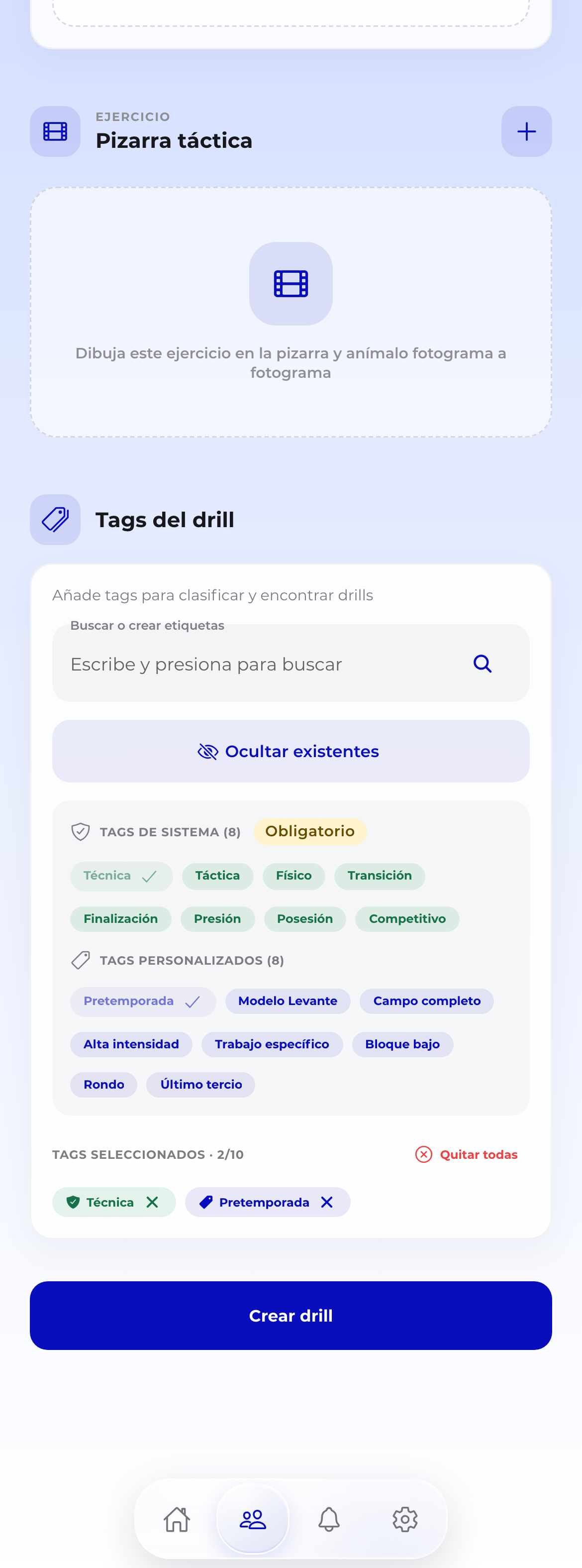 La tarjeta de etiquetas del formulario
🏷️ Etiquetas
Hay dos tipos de etiqueta, y se distinguen por el color en toda la app:
| Tipo | Quién la crea | Color | Cómo la nombra la app |
|---|---|---|---|
| De club | Solo los administradores del club | Verde | «Club», «Tags de sistema», «Sistema» o «Global» según la pantalla |
| Personalizada | Cualquier entrenador del club | Azul | «Personalizadas», «Tags personalizados» o «Personal» |
Las de club son la taxonomía oficial: todo ejercicio necesita al menos una. Las personalizadas son para lo que tu club quiera añadir, y quedan disponibles para todo el banco.
Entrada inteligente en el formulario
- En «Buscar o crear etiquetas», escribe al menos cuatro caracteres y pulsa la lupa (o Intro).
- Se abre la hoja «Sugerencias» con las etiquetas parecidas, su tipo y un porcentaje de similitud; la coincidencia exacta lleva una marca. Toca una para añadirla.
- Si no existe, la primera fila es «Crear "lo que has escrito"» como «Nuevo personal»: crea la etiqueta personalizada y la añade de una vez.
- «Mostrar existentes» despliega todas las etiquetas del club para elegirlas con un toque: «Tags de sistema» (marcados como «Obligatorio») y «Tags personalizados». «Ocultar existentes» las pliega.
- Las elegidas aparecen en «Tags seleccionados» con su contador, hasta diez. La cruz de cada una la quita y «Quitar todas» las retira de golpe.
Las sugerencias existen para eso: si «Finalización» ya está, la verás al 100% antes de crear «finalizacion». Un banco con etiquetas repetidas se filtra mal.
Pestaña «Etiquetas»
En Sesiones de entrenamiento, la pestaña «Etiquetas» gestiona las dos listas, «Club» y «Personalizadas», cada una con su buscador «Buscar etiquetas...»:
- Cada fila muestra el nombre, cuántos usos tiene y la fecha de creación.
- El + junto al buscador crea una nueva («Nueva etiqueta de club» solo para administradores; «Nueva etiqueta personalizada» para cualquier entrenador). El nombre debe tener entre 2 y 50 caracteres y no puede repetirse.
- Los tres puntos de cada fila ofrecen «Editar» y «Eliminar». Una etiqueta en uso no se puede eliminar: quítala antes de los ejercicios que la llevan.
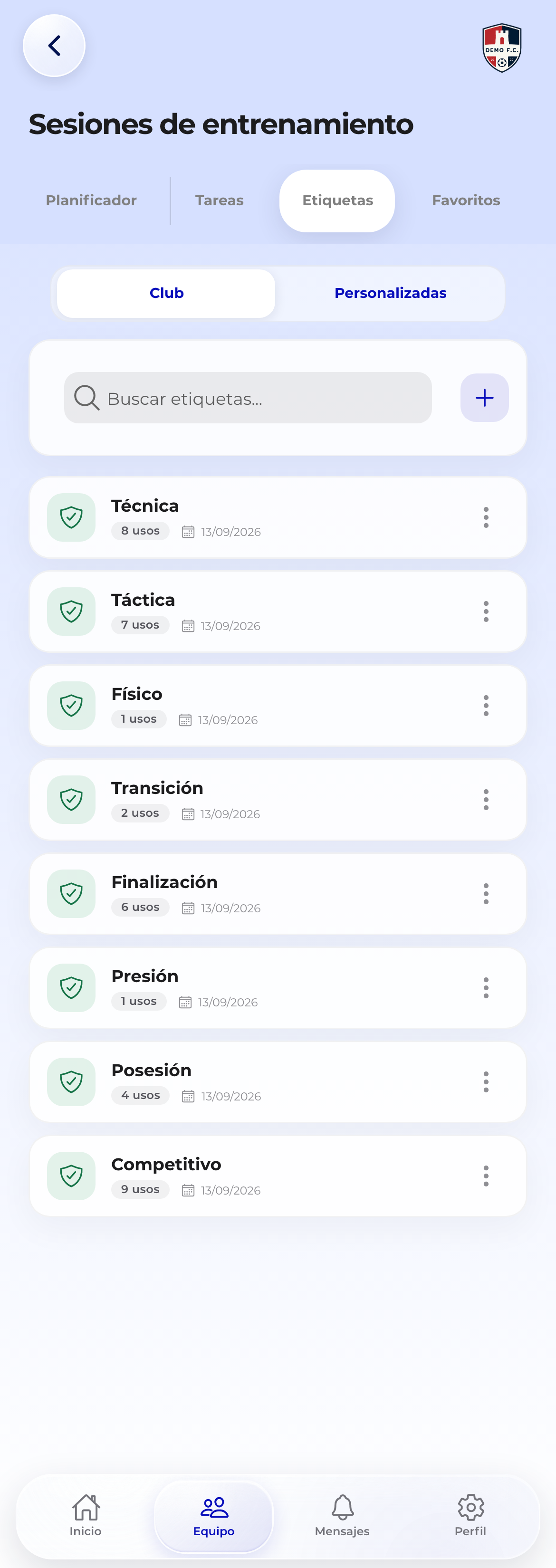 La gestión de etiquetas del club
⭐ Valorar y marcar favoritos
Valorar: desde los tres puntos de la lista o desde la pestaña «Valoración» del detalle, pulsa «Valorar». Toca una estrella (de «Muy malo» a «Excelente»), añade un «Comentario (opcional)» y pulsa «Guardar valoración». Tu nota se combina con la de los demás entrenadores del club en la media que ven todos.
Favoritos: el corazón marca o desmarca. La pestaña «Favoritos» de Sesiones de entrenamiento tiene tres listas: «Sesiones» y «Tareas» con su recuento, y «Estadísticas», con cuántas favoritas tienes, el equipo con más favoritos, el tiempo total favorito y la distribución por tipo de tarea. Los tres puntos de cada favorito ofrecen «Detalles» y «Quitar de favoritos».
🔧 Adaptar un ejercicio a una sesión
Una adaptación cambia un ejercicio solo para una sesión, sin tocar el original del club. Sirve para acortar un ejercicio, bajar la dificultad con un grupo o cambiar el material disponible ese día.
- En el paso «Tareas» de la sesión, abre los tres puntos de la tarea y pulsa «Adaptar ejercicio».
- La pantalla lista los campos adaptables como tarjetas, incluidos jugadores, distribución, grupos, intensidad y espacio, además de descripción, dificultad, duración, foco de intervención, materiales, organización, objetivos, recuperación, repeticiones, series y adecuado para. Activa el interruptor del campo que quieras cambiar.
- La tarjeta muestra «Original» y «Adaptado» lado a lado. Escribe el «Nuevo valor» y, si quieres, el «Motivo de la adaptación (opcional)». El botón de recarga del campo devuelve el valor original.
- Arriba, «Campos modificados» cuenta las adaptaciones; tocar un chip la quita.
- Pulsa «Guardar adaptaciones». «Borrar adaptaciones» elimina todas las de ese ejercicio en esa sesión.
En la sesión, el interruptor «Vista adaptada» alterna entre los valores adaptados y los originales, también en la barra de estructura. Los campos adaptados llevan un icono de lápiz.
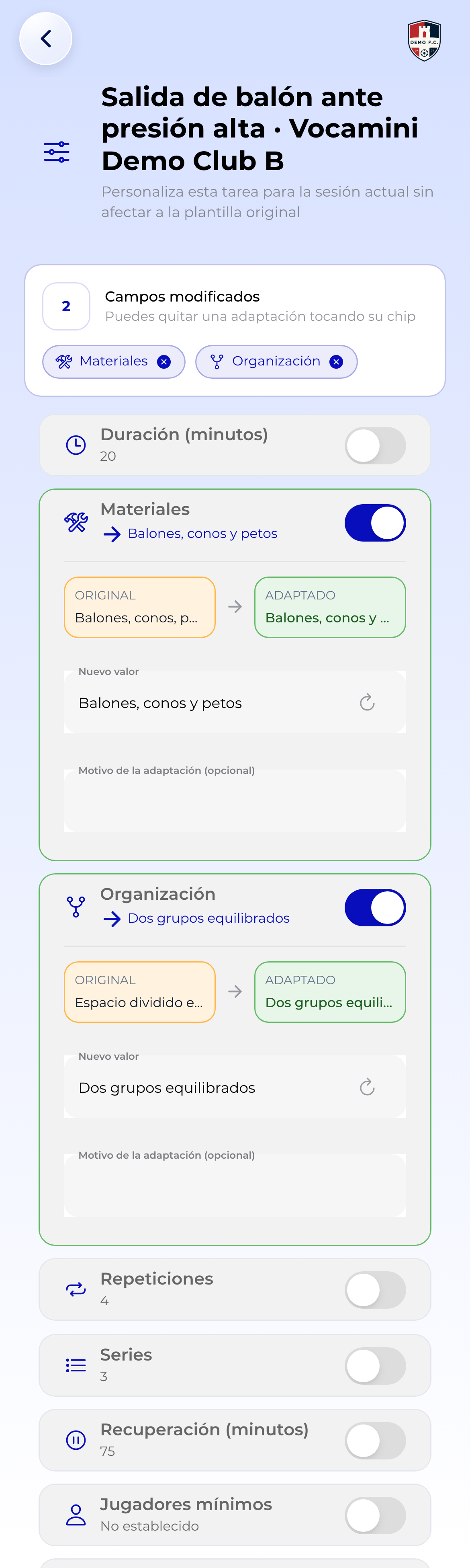 Adaptar un ejercicio para una sesión
🎞️ Pizarras del ejercicio
En la pestaña «Multimedia» del ejercicio, la sección «Pizarra táctica» lista sus pizarras; las animadas indican cuántos fotogramas tienen. El + («Nueva pizarra») crea una ya ligada al ejercicio y con su nombre, lista para dibujarlo. Quien solo puede consultar ejercicios ve las pizarras, pero no el +.
Las pizarras de ejercicio son del club: la dibuja una vez cualquier entrenador que pueda editar ejercicios y la ven todos los equipos. Ver Pizarra táctica.
✨ Descripciones con IA
Bajo la «Descripción» del ejercicio está el botón «Mejorar texto». La app te enseña una «Propuesta» enmarcada; tu texto no cambia hasta que pulses «Aplicar». «Descartar» la ignora. Si la descripción ya está bien, te lo dice.
🧩 Cómo se usan en una sesión
- Al crear o editar una sesión, «Añadir tarea» ofrece «Existente» (buscador del banco del club) o «Nueva» (el formulario de esta página, que vuelve a la sesión ya añadido).
- Dentro de la sesión, cada tarea se ordena con «Subir» y «Bajar», se puede «Editar» (cambia el original del club), «Adaptar ejercicio» (cambia solo esta sesión) o «Eliminar» de la sesión.
- La duración de las tareas construye la barra de estructura de la sesión, y sus valoraciones hacen la media de la sesión.
Ver Sesiones de entrenamiento.
❓ Preguntas frecuentes
¿Puedo editar un ejercicio creado por otro entrenador? Depende del permiso de edición de tareas de tu equipo. Sin él, puedes consultarlo, valorarlo y usarlo en tus sesiones, pero no cambiarlo ni eliminarlo.
¿Editar o adaptar? Editar cambia el ejercicio para todo el club y para siempre. Adaptar lo cambia solo en una sesión. Si dudas, adapta.
No me deja guardar sin etiquetas. Todo ejercicio necesita al menos una etiqueta de sistema (de club). Elígela en «Mostrar existentes».
¿Por qué no aparece un ejercicio de otro equipo? El banco es del club: si el otro equipo es de tu mismo club, sí aparece. Si es de otro club, no.