⭐ Evaluaciones
Consultar el historial de evaluaciones de un jugador, analizar su progreso con gráficas, crear evaluaciones nuevas, aprobarlas si eres el responsable y compartirlas en PDF, todo desde la app.
🔎 Dónde está
Las evaluaciones viven en la ficha de cada jugador: entra en un equipo, abre un jugador de la plantilla y toca la pestaña «Evaluaciones». La pestaña solo aparece a quien tiene permiso para ver evaluaciones; con los perfiles estándar, entrenadores, segundos entrenadores, administradores y dirección deportiva. Ver Ficha del jugador.
Hay dos tipos de evaluación, y un par de chips arriba alterna entre ellos:
- «Educativas»: competencias académicas, sociales y emocionales.
- «Deportivas»: habilidades técnicas, tácticas y físicas.
Las gráficas educativas se pintan en azul y las deportivas en verde, para distinguirlas de un vistazo.
Los modelos de evaluación, las competencias, si hace falta revisión y las plantillas PDF se gestionan solo desde el dashboard web. La app es para el día a día: consultar, evaluar y aprobar.
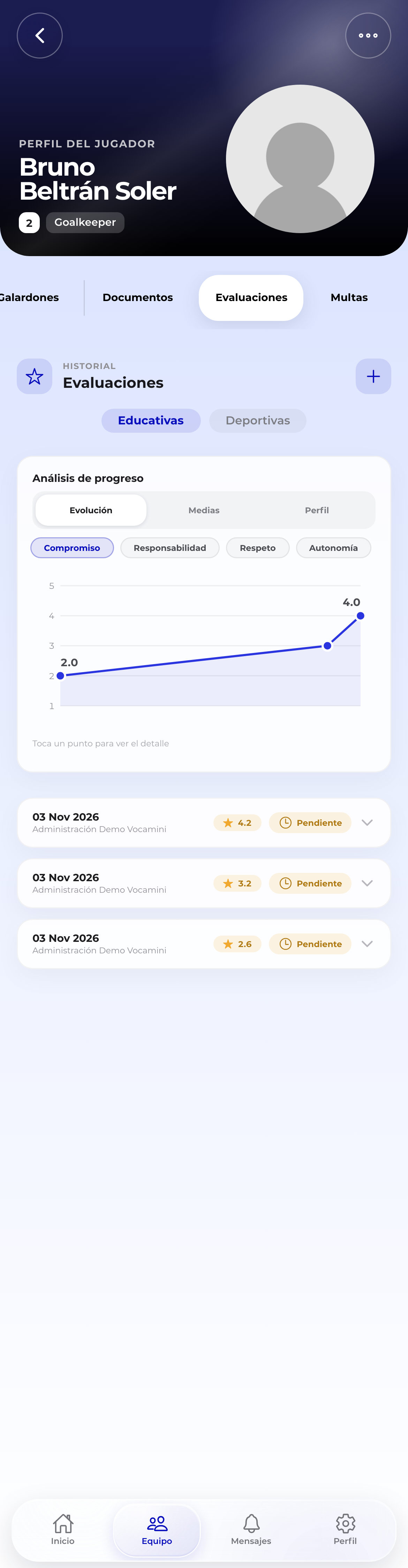 El historial y el análisis de progreso
📊 Análisis de progreso
Cuando el jugador tiene evaluaciones, arriba aparece la tarjeta «Análisis de progreso» con hasta tres vistas:
«Evolución»
Una línea con la nota de una competencia en cada evaluación. Elige la competencia con los chips deslizables sobre la gráfica; el último, «Media», muestra la nota media global de cada evaluación. Toca un punto para ver su fecha y su nota exacta. Necesita al menos dos evaluaciones del tipo elegido.
«Medias»
Una barra horizontal por competencia con su nota media en todo el historial. Es la forma más rápida de ver los puntos fuertes y débiles del jugador.
«Perfil»
Un radar con el perfil completo de competencias. Aparece cuando hay al menos tres competencias evaluadas.
📋 Historial de evaluaciones
Bajo el análisis aparece la lista de evaluaciones del tipo elegido, de la más reciente a la más antigua. Cada tarjeta muestra la fecha, quién evaluó, la nota media y el estado:
- «Pendiente»: creada y a la espera de revisión.
- «Aprobada»: validada por un responsable.
- «Rechazada»: descartada durante la revisión.
Toca una tarjeta para desplegarla. Verás la valoración de cada competencia con sus estrellas y su comentario, los comentarios globales si los hay («Puntos fuertes», «Áreas de mejora» y «Observaciones») y, si está aprobada, «Aprobada por» con el nombre, la fecha y el comentario del responsable.
➕ Crear una evaluación
- Elige el tipo con los chips «Educativas» o «Deportivas»: la nueva evaluación será de ese tipo y usará su modelo de competencias.
- Pulsa el + de la cabecera de la pestaña. El formulario «Nueva Evaluación» se abre en la misma pestaña, con la fecha de hoy y un contador de competencias valoradas.
- En cada tarjeta de competencia, lee su descripción y toca de 1 a 5 estrellas.
- Si quieres matizar la nota, escribe en «Añadir comentario (opcional)». Cuando el comentario es largo aparece «Mejorar texto»: la IA te enseña una «Propuesta» y tú decides con «Aplicar» o «Descartar».
- Pulsa «Guardar Evaluación». El botón se activa cuando todas las competencias tienen estrellas.
Al guardar vuelves al historial con la nueva evaluación ya visible, en estado «Pendiente» si el club revisa las evaluaciones.
El mensaje «No hay competencias disponibles para evaluar a este jugador/a» significa que el club aún no ha configurado un modelo para ese tipo. Un administrador debe crearlo desde el dashboard.
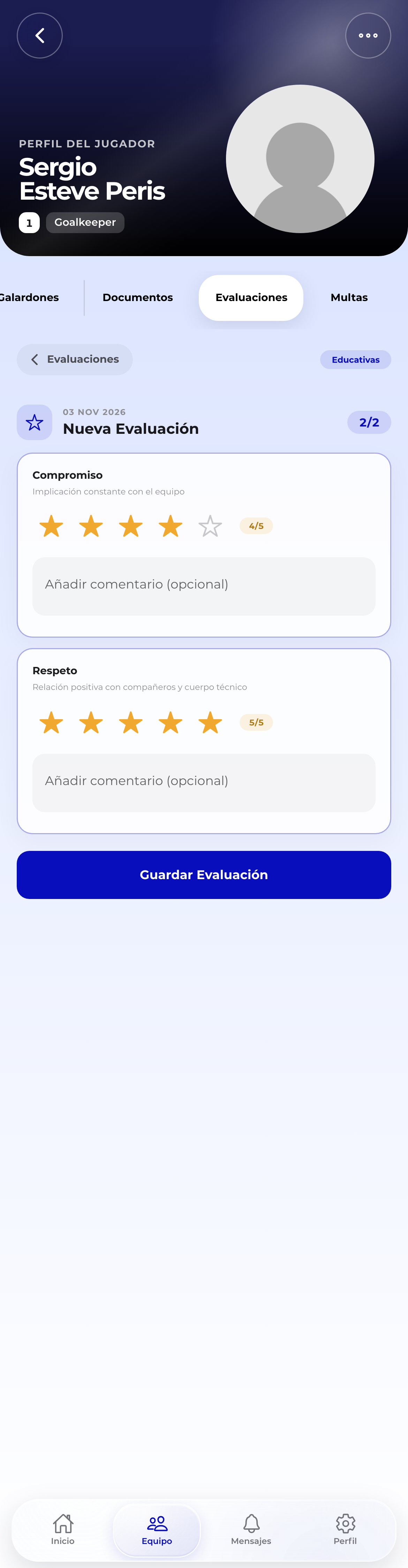 El formulario por competencias
✅ Revisión del responsable
Si tienes permiso para editar evaluaciones, las evaluaciones pendientes muestran al desplegarse el bloque «Decisión del responsable»:
- Revisa las estrellas y los comentarios del evaluador.
- Escribe el comentario en «Comentario de aprobación…». Es obligatorio: sin él, la app te lo pide.
- Pulsa «Aprobar evaluación».
La evaluación pasa a «Aprobada» y queda registrado quién la validó y cuándo. Quien no tiene el permiso ve el estado, pero no el bloque. Rechazar una evaluación se hace desde el dashboard; en la app el estado «Rechazada» solo se muestra.
📄 Exportar a PDF y compartir
Cada evaluación desplegada tiene el botón «Exportar PDF»:
- Si el club tiene varias plantillas activas para ese tipo, la app te pide «Elige una plantilla». Si solo hay una, o ninguna personalizada, usa la plantilla por defecto.
- Cuando el PDF está listo se abre la hoja de compartir del teléfono, para enviarlo por WhatsApp, correo o guardarlo en el dispositivo.
Puede exportar cualquiera que pueda ver la evaluación.
👥 Pestaña «Evaluaciones» del equipo
En el detalle del equipo, la pestaña «Evaluaciones» resume el estado de toda la plantilla:
- La cabecera dice cuántos jugadores están evaluados: «n de m jugadores evaluados».
- Hay una fila por jugador, con su dorsal, su nombre y la fecha de su última evaluación. Si no tiene ninguna, en su lugar aparece un icono de aviso, «Todavía no tiene ninguna».
- Tocar una fila abre la pestaña «Evaluaciones» de ese jugador.
Si el equipo aún no tiene plantilla, la pestaña lo dice y te invita a añadir jugadores.
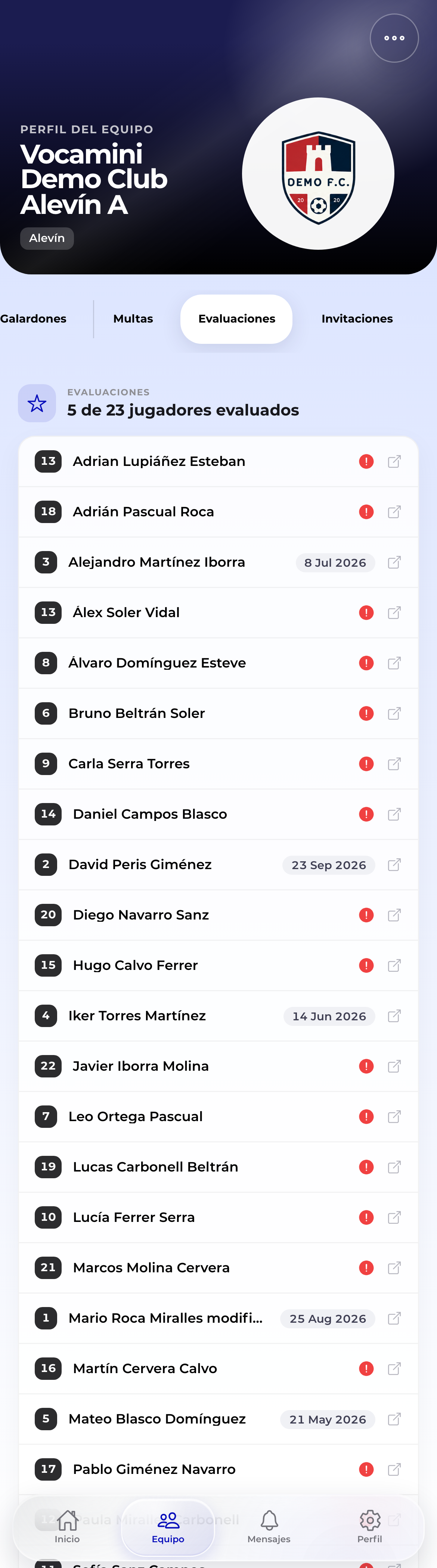 Quién está evaluado y quién no
👨👩👧 Qué ve la familia
Con los perfiles estándar, ni el jugador ni su familia ven la pestaña «Evaluaciones» en la app: el permiso de ver evaluaciones es del cuerpo técnico. Lo que llega a casa es el PDF que el entrenador exporta y comparte, así que el comentario de cada competencia es lo que la familia leerá. Si tu club asigna ese permiso a otros perfiles, verán el historial y las gráficas igual que un entrenador, pero no el bloque de aprobación ni el botón de crear.
🔐 Quién puede hacer qué
| Acción | Quién |
|---|---|
| Ver el historial y las gráficas | Quien tiene permiso de ver evaluaciones en el equipo |
| Crear evaluaciones | Quien tiene permiso de crear evaluaciones |
| Aprobar evaluaciones | Quien tiene permiso de editar evaluaciones |
| Exportar a PDF | Quien puede ver la evaluación |
| Configurar modelos, competencias y plantillas | Solo desde el dashboard |
Ver Roles y permisos.
❓ Preguntas frecuentes
¿Puedo editar una evaluación ya guardada? No desde la app. Se edita desde el dashboard, en el historial del jugador.
¿Por qué no aparece la vista «Evolución»? Necesita al menos dos evaluaciones del tipo elegido. Con una sola verás «Medias» y, si hay tres competencias o más, «Perfil».
¿Cada cuánto conviene evaluar? Con una cadencia fija, por ejemplo trimestral: la vista «Evolución» gana valor con cada evaluación añadida, y los comentarios por competencia ayudan a quien aprueba y a la familia que recibe el PDF.