⚙️ Ajustes y cuenta
Mantener tu cuenta al día: foto y datos, contraseña, idioma, ajustes del dispositivo, suscripciones y privacidad.
🔎 Dónde está
Todo vive en la pestaña «Perfil» de la barra inferior. Arriba está tu tarjeta de identidad (foto, nombre y email) y debajo tres bloques: Cuenta, Ayuda y Privacidad y datos. Al final, «Cerrar sesión» y la versión de la app.
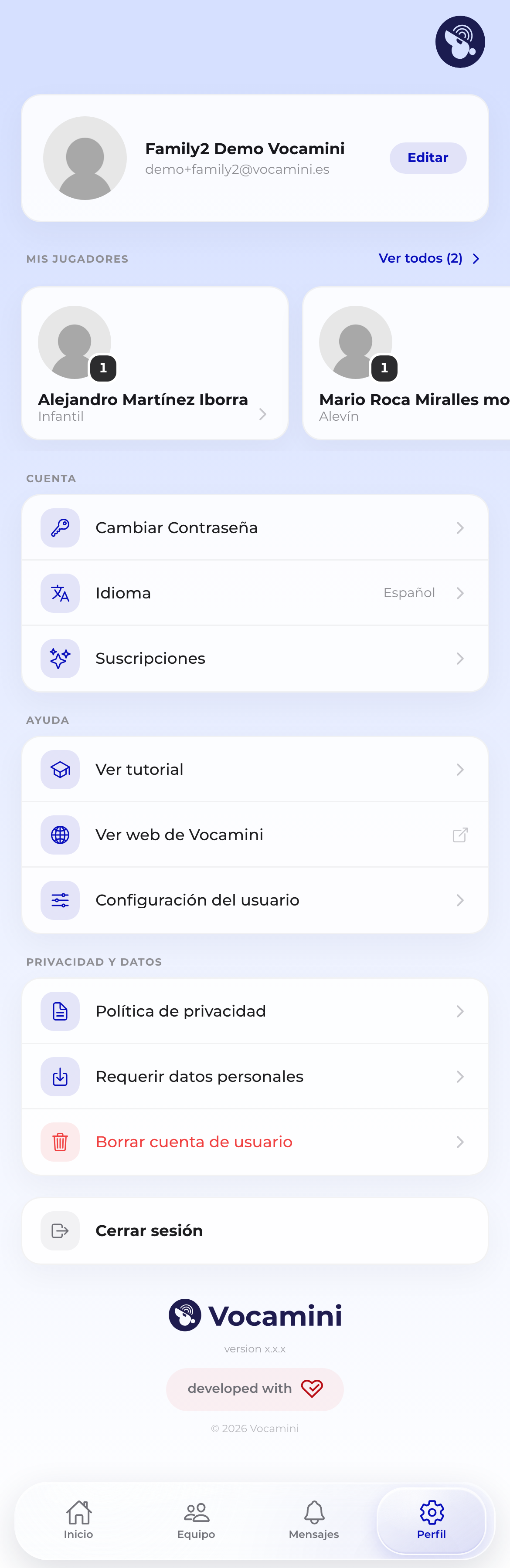 La pestaña Perfil
👤 Editar tu perfil
- Pulsa «Editar» junto a tu nombre.
- Toca la foto para elegir una nueva desde la cámara o la galería.
- Corrige Nombre, Apellidos y Teléfono.
- En Redes sociales puedes añadir tu usuario de X, Youtube e Instagram. Son públicos para el resto del equipo.
- Pulsa «Guardar». Verás «Perfil actualizado correctamente».
Tu foto también se puede ver a tamaño completo tocándola en la tarjeta de identidad.
Cambiar el email
El email es tu nombre de usuario, así que se cambia aparte. En el formulario de edición, junto al email, pulsa «Editar». Escribe la nueva dirección y tu contraseña actual para confirmar.
Si entras con Google o Apple, el email viene de ese servicio. Cambiarlo aquí no cambia con qué cuenta entras.
🔑 Cambiar la contraseña
- En Cuenta, pulsa «Cambiar Contraseña».
- Escribe la Contraseña actual, la Nueva contraseña y Confirmar nueva contraseña.
- La nueva debe tener mínimo 8 caracteres, una minúscula, una mayúscula y un dígito.
- Guarda. Verás «¡La contraseña se ha cambiado correctamente! Puedes usarla la próxima vez que te identifiques».
Si te equivocas en la actual, la app avisa: «La contraseña actual es incorrecta». Si no la recuerdas, cierra sesión y usa «¿Olvidaste tu contraseña?» en la pantalla de entrada; lo explica Primeros pasos.
🌍 Idioma
Pulsa «Idioma» y elige entre Español, English, Deutsch, Français e Italiano. El cambio se aplica al instante en toda la app, sin reiniciar, y se recuerda en este dispositivo.
✨ Suscripciones
«Suscripciones» abre «Mis suscripciones», la suscripción de la app que desbloquea las herramientas de gestión avanzadas para entrenadores (por ejemplo, gran parte de las acciones sobre un partido). Verás:
- «Suscripciones disponibles», con el precio y la periodicidad.
- Tu suscripción activa, con su fecha de compra y de expiración.
- «Gestionar Suscripciones», que abre la gestión de suscripciones de tu tienda (App Store o Google Play).
- «Restaurar compras», si cambiaste de móvil y no aparece tu suscripción.
- «Términos de uso».
La suscripción se cobra a través de la tienda, no del club.
Las cuotas y productos que tu club cobra a las familias no están aquí. Se gestionan en «Pagos y recibos», desde el menú lateral. Consulta Mis pagos.
🛠️ Configuración del usuario
En Ayuda, «Configuración del usuario» guarda dos preferencias del dispositivo, pensadas para entrenadores:
- «Mostrar popup para compartir convocatoria»: al crear o editar una convocatoria, la app pregunta si quieres compartirla por WhatsApp, correo, etc. Desactívalo si no quieres que te lo pregunte.
- «Tiempo por defecto convocatoria (minutos)»: minutos de diferencia entre el partido y la convocatoria. Si el partido empieza a las 17:30 y escribes 60, la convocatoria se propondrá a las 16:30.
Pulsa «Guardar». Se aplican en este móvil.
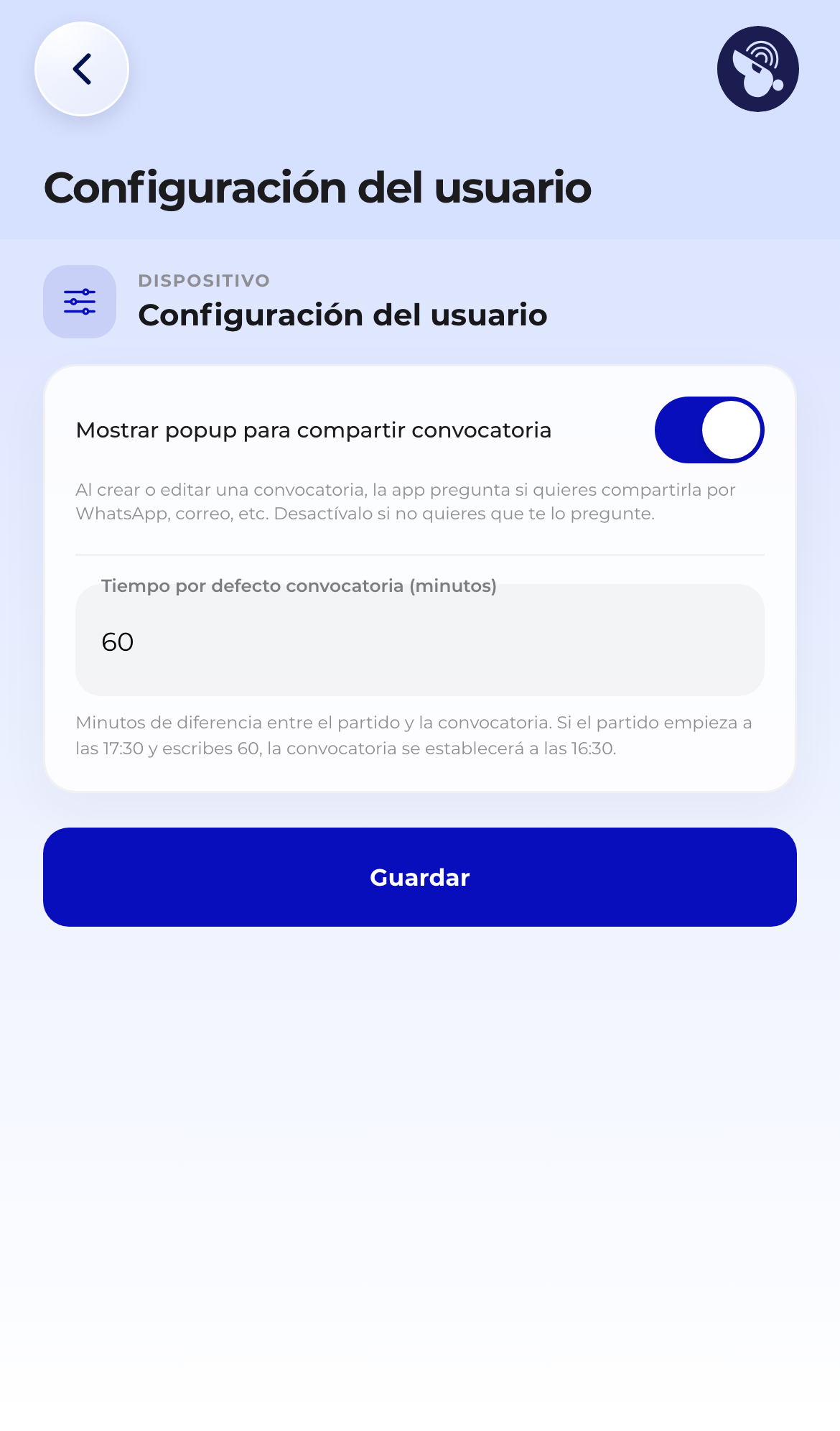 Las preferencias del dispositivo
📖 Guía y web
- «Ver tutorial» abre esta guía dentro de la app.
- «Ver web de Vocamini» abre vocamini.es en el navegador.
🛡️ Privacidad y datos
Política de privacidad
«Política de privacidad» muestra el texto completo que aceptaste al entrar.
Requerir tus datos personales
Pulsa «Requerir datos personales». La app te explica que, si deseas conocer los datos que tenemos guardados, te enviaremos un correo a la cuenta registrada. Confirma y espera el email.
Borrar la cuenta
Pulsa «Borrar cuenta de usuario» y confirma. El aviso es claro: «Tras confirmar, tu cuenta de usuario será eliminada y no podrás volver a acceder a ella».
Al borrar tu cuenta pierdes el acceso a todos tus equipos y a los jugadores vinculados. Los jugadores siguen existiendo en el club; si otra persona los necesita, el entrenador puede invitarla. Si solo quieres dejar un equipo, pídeselo al entrenador o al club en lugar de borrar la cuenta.
🚪 Cerrar sesión
Pulsa «Cerrar sesión» al final de la pantalla. La app pregunta «¿Estás seguro que deseas cerrar sesión? Dejarás de recibir mensajes push para este usuario en el dispositivo actual». Al confirmar vuelves a la pantalla de entrada.
ℹ️ Versión
Al pie de «Perfil» verás la versión de la app. Tenla a mano si contactas con soporte.
❓ Preguntas frecuentes
Cambié de móvil y no aparece mi suscripción
Entra con la misma cuenta de la tienda que usaste para comprarla y pulsa «Restaurar compras» en «Suscripciones».
¿Puedo tener la app en un idioma y el teléfono en otro?
Sí. El idioma que eliges en «Idioma» manda sobre el del teléfono.
¿Borrar la cuenta borra a mi hijo del equipo?
No. El jugador sigue en la plantilla del club. Lo que desaparece es tu usuario y su vínculo con él.