📣 Convocatorias de partidos
Gestionar asistencias del partido, enviar recordatorios y controlar respuestas desde la app móvil.
🔎 Visión general
Puedes crear convocatorias desde la sección Convocatorias con el botón de "Nueva Convocatoria" o bien desde el menú de opciones de cada partido en la pestaña Partidos.
➕ Crear convocatoria de partido
Paso 1: Abrir menú del partido
En la pestaña Partidos, pulsa los tres puntos del encuentro y selecciona «Crear convocatoria».
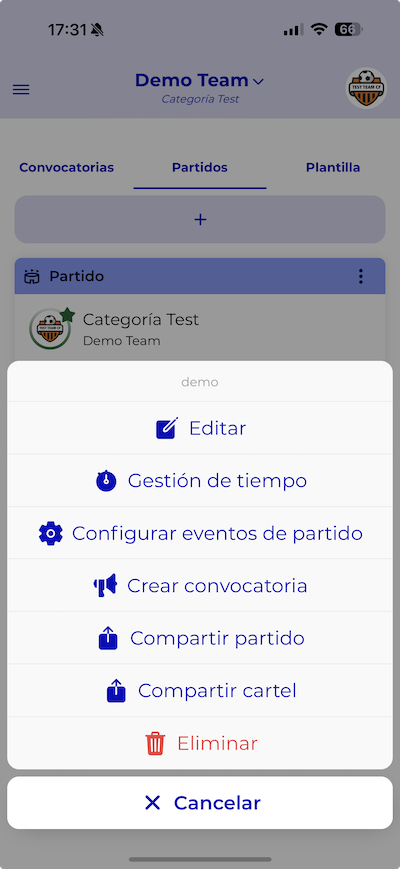 Vista del menú de opciones del partido
Paso 3: Ajustar horario de citación
La hora de convocatoria suele ser distinta a la hora del partido. Define cuándo deben llegar los jugadores.
Paso 4: Completar ubicación y equipación
Añade la localización exacta. Tienes una opción para poder indicar que la citación será en el mismo sitio donde se disputará el partido. Especifica equipación principal o alternativa según el encuentro.
Paso 5: Añadir notas para el equipo
Utiliza el campo de notas para instrucciones especiales (documentación, recordatorios logísticos, etc.).
Paso 6: Añadir documentos
Es posible que quieras adjuntar documentos importantes (autorizaciones, cortes en carreteras, etc.). También puedes usar esta opción para compartir el plan de partido o vídeos del rival.
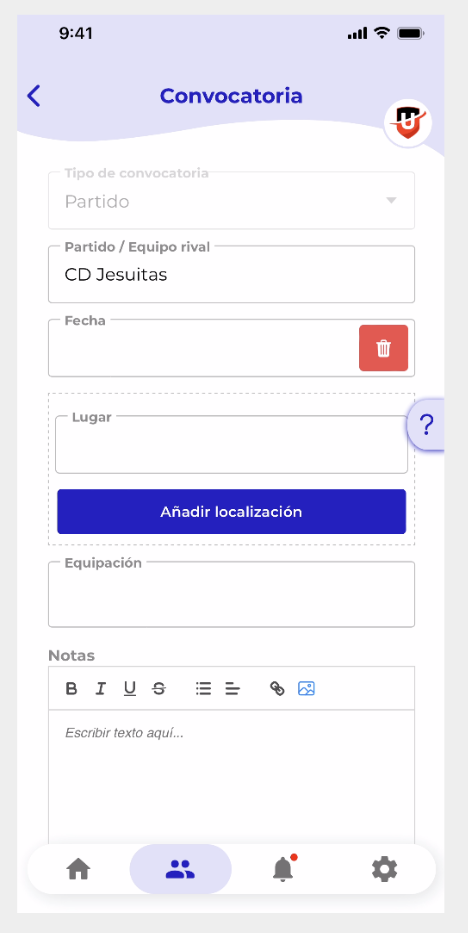 Vista del formulario de convocatoria
✨ Funciones destacadas
- Define equipación y documentos adjuntos (puedes ocultarlos a jugadores).
- Marca fecha límite de respuesta y establece respuesta por defecto.
- Añade jugadores de otros equipos del club cuando necesites refuerzos.
- Guarda como borrador si aún no quieres notificar.
- Envía recordatorio automático a quienes no respondieron.
➡️ Comparte la convocatoria por WhatsApp o cualquier canal externo con el botón "Compartir convocatoria". Se genera un texto con toda la info de la convocatoria y un enlace directo para que los jugadores respondan.
➡️ Envía la primera convocatoria con al menos 3 días de antelación y programa un recordatorio 24 horas antes.
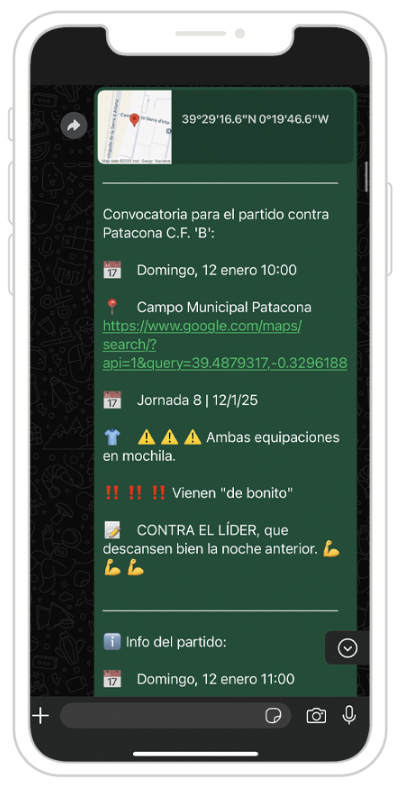 Ejemplo de texto para compartir convocatoria externamente
🔔 Notificaciones automáticas
Se generan avisos push y email en los momentos clave:
- A usuarios relacionados con jugadores convocados y no convocados.
- Al staff del equipo con cada nueva respuesta o actualización.
- Cuando editas la convocatoria tras publicarla.
- Al lanzar el recordatorio de "Convocatoria sin responder".
✅ Gestionar respuestas
Paso 1: Revisar panel de respuestas
En la parte superior verás conteo de Sí, No, Quizás y Sin respuesta.
Paso 2: Editar manualmente
Desliza el nombre del jugador hacia la izquierda para cambiar su estado o marcar llegada tardía.
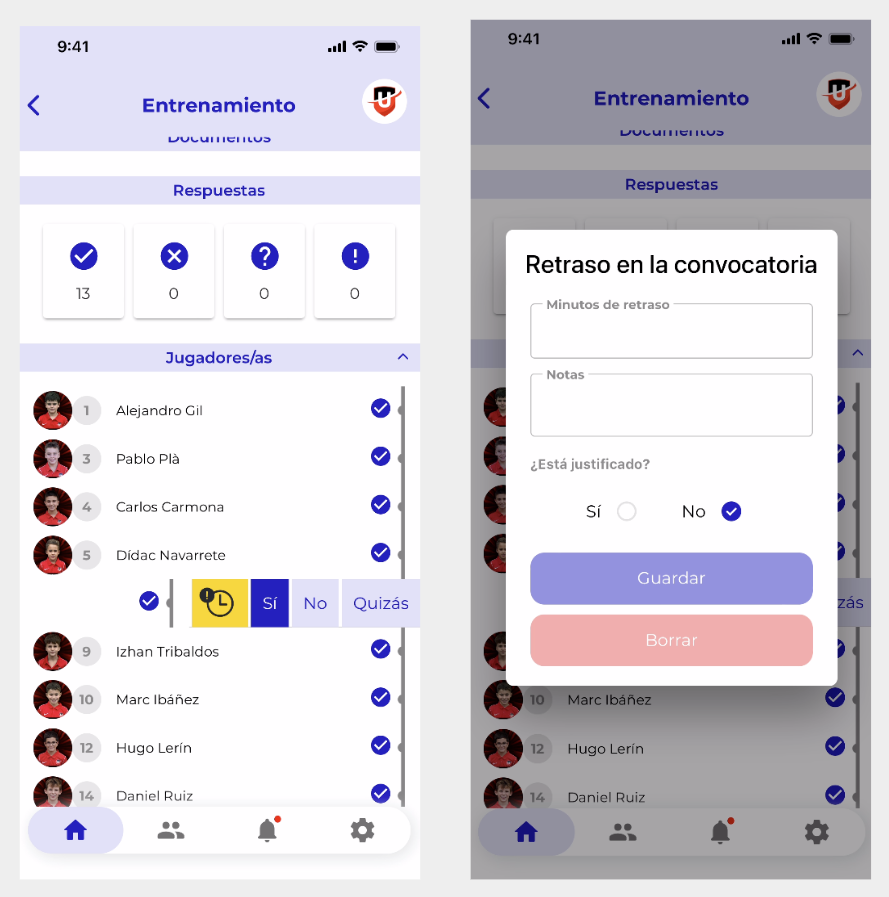 Incluye botones para Sí, No, Quizás y retraso (icono amarillo)
Al tocar el icono amarillo puedes registrar minutos de retraso, notas y si está justificado.
📌 Otros tipos de convocatorias
Además de partidos, puedes convocar entrenamientos, reuniones o eventos sociales.
- Entrenamiento: Planifica asistencia diaria y controla cargas.
- Eventos internos: Reuniones de padres, charlas técnicas o viajes.
- Convocatoria abierta: Usa campos de notas para detallar cualquier actividad especial.