⏱️ Control de minutos
Llevar el partido desde el móvil: cronómetro, partes, sustituciones, goles, tarjetas y notas. Con eso la app calcula los minutos de cada jugador, el resultado y la línea de tiempo que ven las familias.
🔎 Qué es la «Gestión de tiempo»
Cada partido tiene una herramienta de registro de eventos. La abres desde el propio partido, eliges cómo quieres registrar y la app se encarga del resto: minutos jugados, marcador y línea de tiempo.
Solo la usan quienes pueden editar el Timeline del partido: entrenadores y administradores. Lo que registras aquí alimenta las Estadísticas y el Timeline y crónica del partido.
🚀 Abrir el registro desde el partido
- Entra en tu equipo y abre la pestaña Partidos.
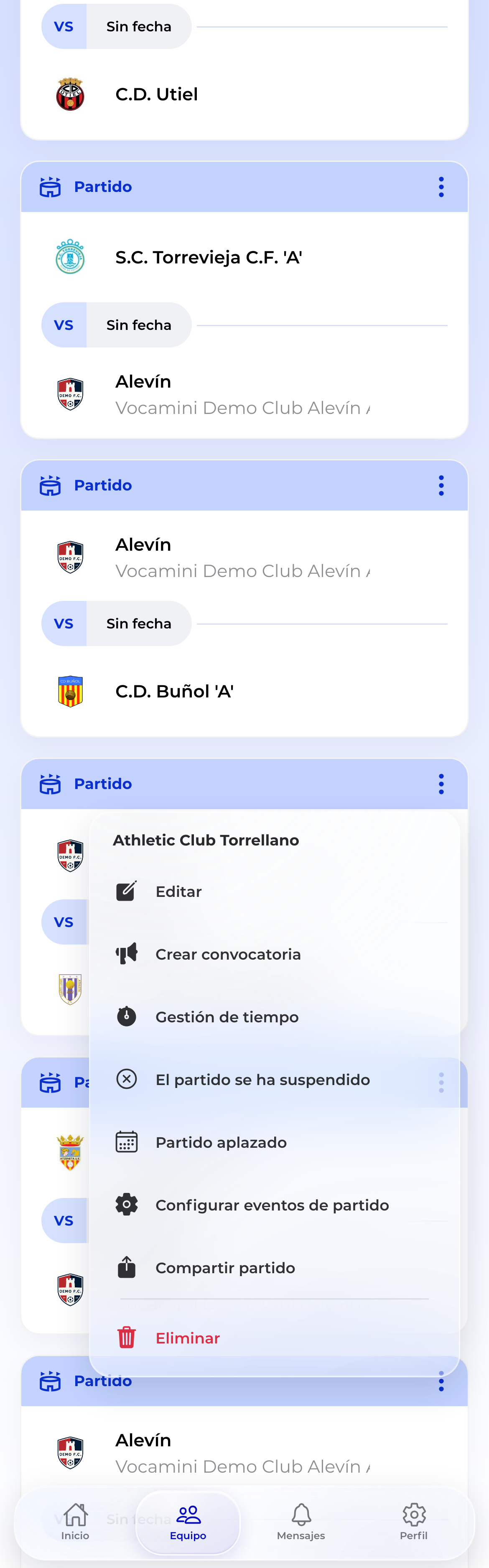
- Pulsa el menú ⋮ del partido, o el menú de sus detalles, y elige «Gestión de tiempo».
- La app te guía en tres pasos: «1. Modo», «2. Equipo» y «3. Partido». Puedes volver atrás tocando el paso en la parte superior.
El partido necesita fecha y hora de inicio. Si otro entrenador ya ha iniciado el registro desde su móvil, verás el aviso «Acción no disponible»: cada partido se controla desde un único dispositivo.
⚙️ Elegir el modo
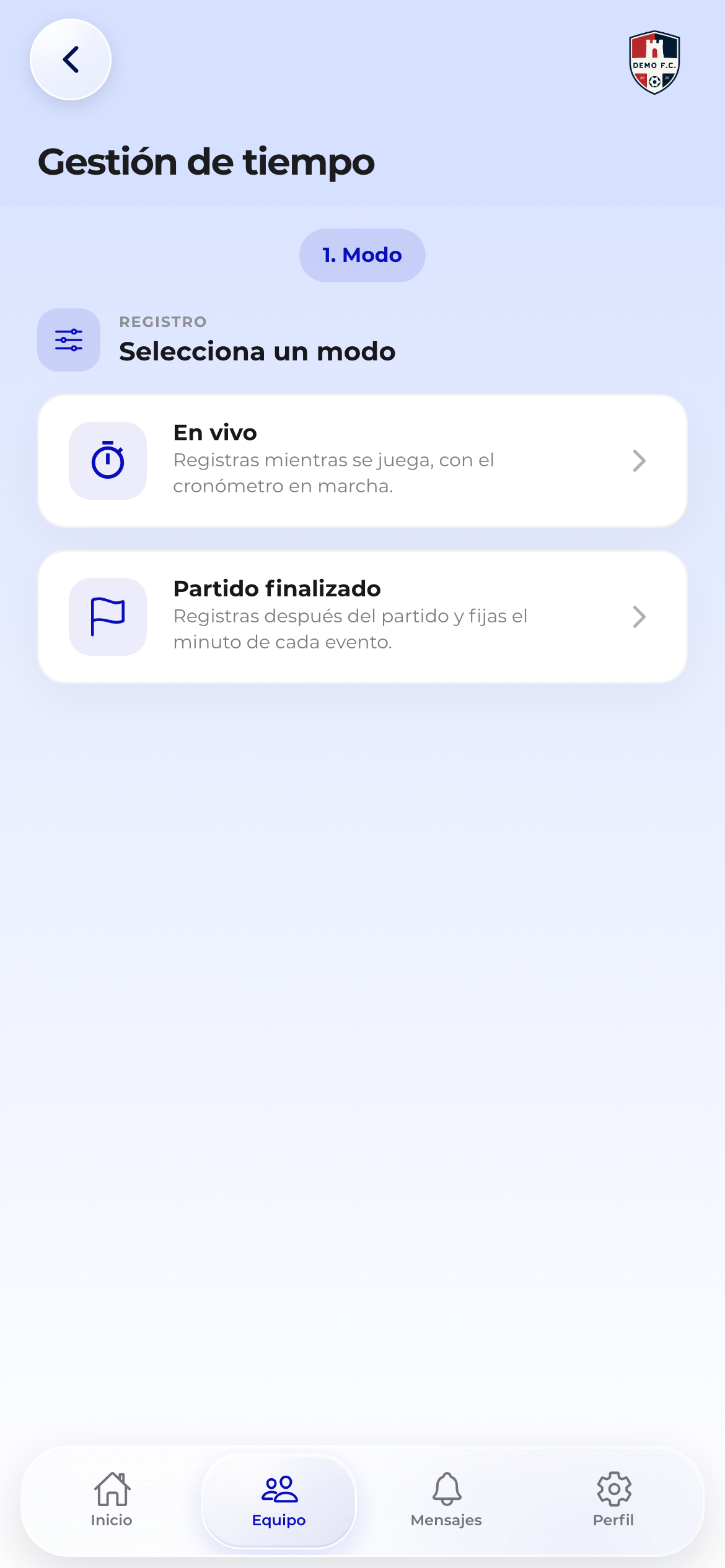
En el paso «1. Modo» decides cuándo y qué vas a registrar.
- «En vivo»: registras mientras se juega. El cronómetro corre en el móvil.
- «Partido finalizado»: registras después del encuentro. En vez de un cronómetro tienes una rueda para fijar el tiempo.
Al tocar una de las dos opciones empiezas a registrar minutos por jugador, cambios, eventos y marcador. Si no quieres llevar los cambios, marca los titulares y no hagas ninguno.
Desde la versión 4.1.0 de la app ya no aparece el modo «Sólo resultados». Guardaba a todos los convocados como titulares durante todo el partido, así que las estadísticas de minutos no eran reales.
👥 Titulares y capitán
En el paso «2. Equipo» preparas la alineación.
- Marca los «Titulares» que empiezan el partido. El contador de la cabecera muestra cuántos llevas.
- Si quieres que el resto de la plantilla cuente en el partido, activa «¿Quieres incluir al resto de jugadores en el partido?» y revisa la lista «Jugadores restantes».
- Elige «Capitán» si lo deseas: es opcional.
- Pulsa «Comenzar partido». Si prefieres dejarlo preparado, «Guardar alineación» conserva la selección sin arrancar el cronómetro.
La alineación parte de los jugadores disponibles del partido. Ver Convocatorias para preparar antes quién viene y quién no.
▶️ Cronómetro, partes y pausas
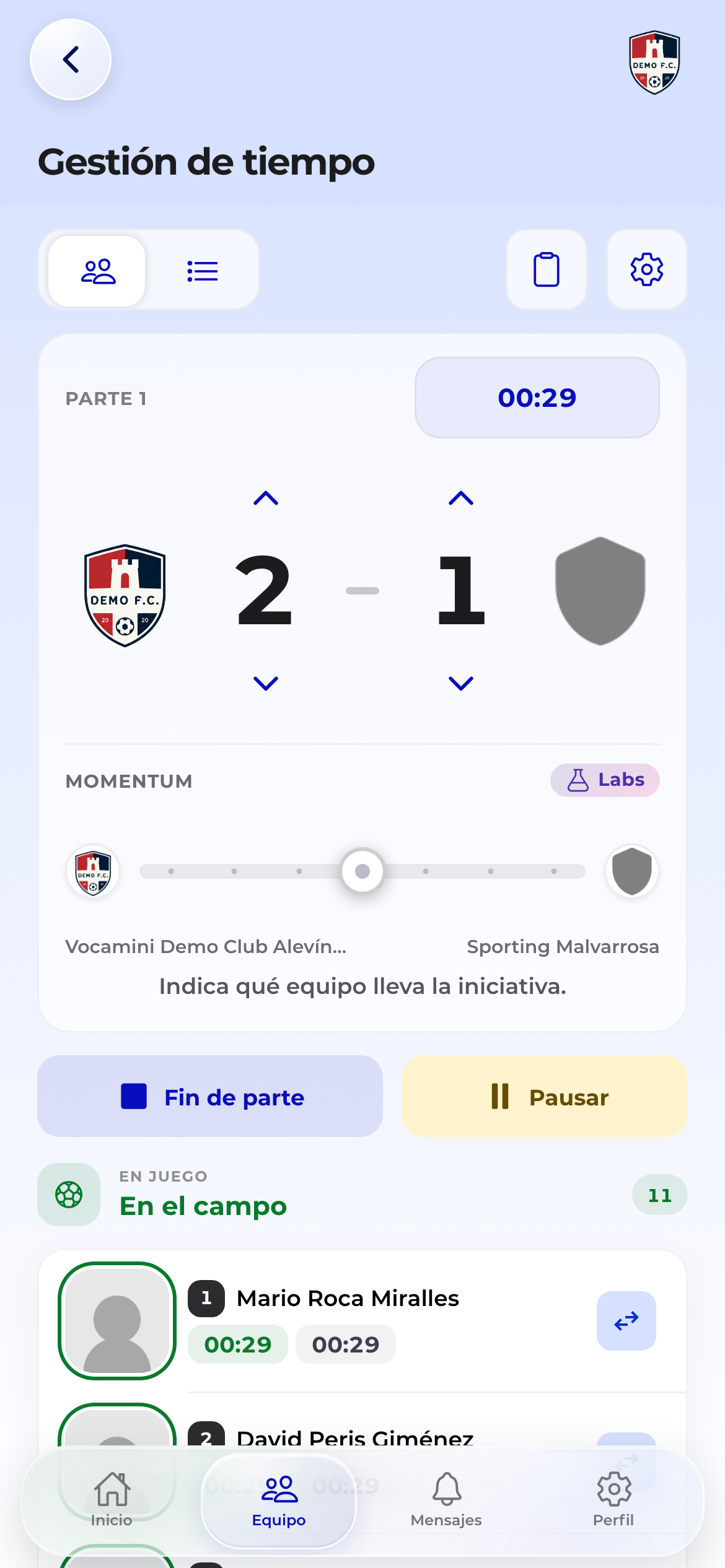
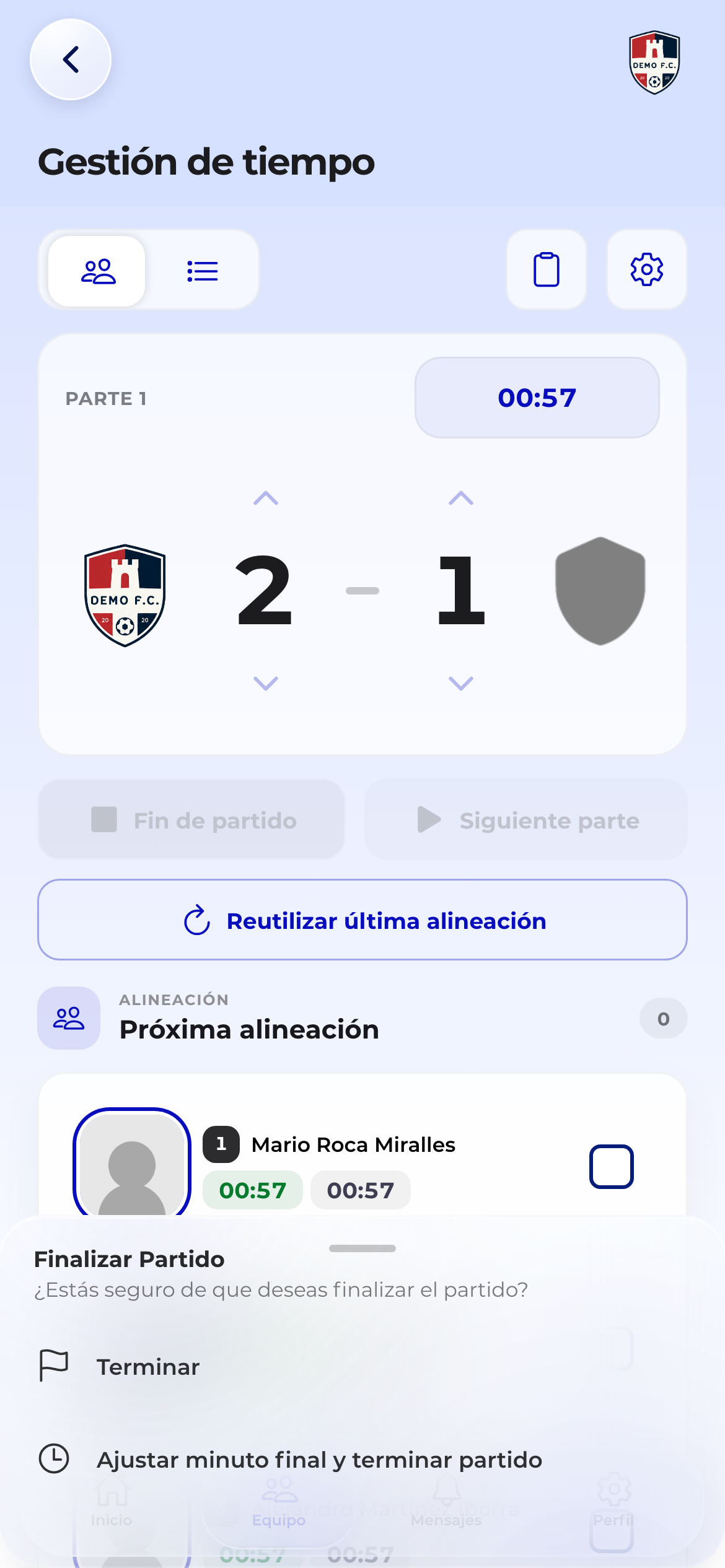
Al comenzar, la app abre la «Parte» 1 y arranca el tiempo. El marcador y el cronómetro comparten la tarjeta superior: toca la pastilla pequeña para intercambiarlos.
- «Pausar» detiene el reloj sin cerrar la parte, por ejemplo en una lesión. «Reanudar» lo vuelve a poner en marcha. El tiempo en pausa no suma minutos jugados.
- «Fin de parte» cierra la parte actual y aparece la sección «Próxima alineación»: marca quién sale en la siguiente o pulsa «Reutilizar última alineación».
- «Siguiente parte» abre la parte siguiente con esa alineación. Puedes encadenar tantas partes como necesite tu deporte.
Con la parte en juego ves dos listas, «En el campo» y «En el banquillo», cada una con su contador. Si el número de jugadores en el campo no cuadra con el de tu deporte, la app avisa: «Faltan 2 jugadores en el campo» o «Sobra 1 jugador/a en el campo».
🔄 Sustituciones
- En la fila del jugador que sale, toca el icono de las dos flechas.
- Haz lo mismo con el jugador que entra desde «En el banquillo».
La app mueve a cada uno a su lista y recalcula los minutos. Cada fila muestra el tiempo que lleva en el campo o en el banquillo, el total del partido y el porcentaje de minutos que representa.
Con la parte cerrada no hace falta cambiar jugador a jugador: marca directamente la «Próxima alineación» y pulsa «Siguiente parte».
⚽ Goles, tarjetas y otros eventos
En las filas de tus jugadores:
- Desliza la fila hacia la derecha para sumar un gol con el botón +1.
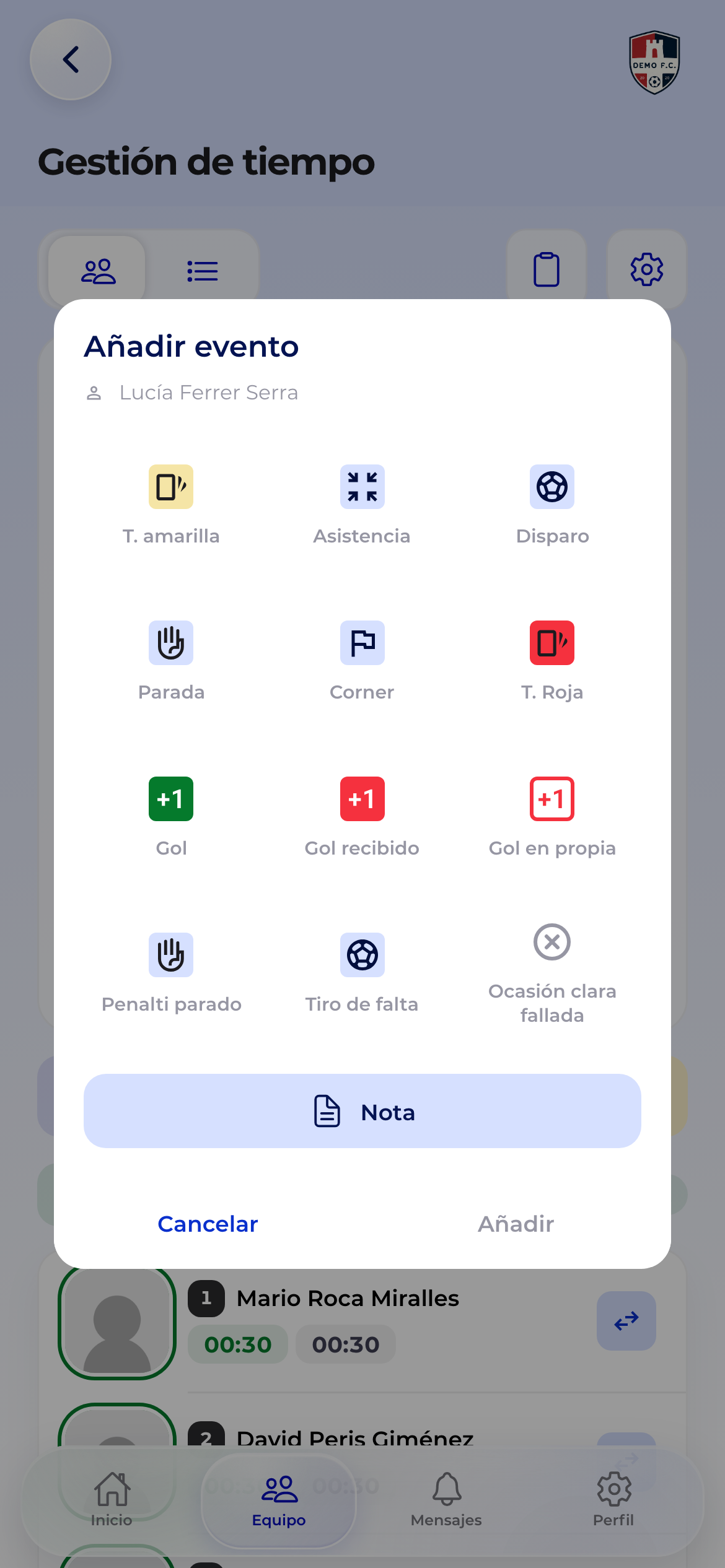
- Desliza hacia la izquierda, o toca el botón +, para abrir «Añadir evento»: gol, asistencia, tarjeta amarilla, roja, parada, disparo, falta, penalti y el resto de tipos activados para tu equipo.
- Desde ese mismo panel puedes añadir una «Nota» sobre el jugador.
En el marcador, las flechas de cada escudo suman o anulan un gol de ese equipo. Es la forma rápida de anotar un gol del rival.
Debajo de las listas tienes «Nuevo evento de equipo», con córner, fuera de juego, penalti a favor o en contra y tiro al palo, y «Nueva anotación» para incidencias del partido.
🛠️ Configurar los tipos de evento
El icono de ajustes de la barra superior abre «Configurar eventos de partido»: una hoja con «Eventos de jugador» y «Eventos de equipo». Activa solo los que usas y pulsa «Guardar». La configuración es del equipo y vale también para los siguientes partidos. La primera vez ya vienen marcados los habituales (tarjetas, asistencias, tiros, paradas…). Los que mueven el marcador, como el gol, están siempre activos y no se pueden desmarcar.
Si la hoja aparece sola al empezar, puedes marcar «No volver a mostrar».
📋 Editor de línea de tiempo
En la barra superior hay dos iconos: el de personas es la vista de campo y banquillo, y el de lista abre el editor de línea de tiempo. Cambias entre los dos cuando quieras, también con el partido en marcha.
En el editor ves todos los eventos ordenados por tiempo, incluidos el inicio y el fin de cada parte y las pausas. Cada evento tiene su botón de editar y de borrar. Al editar indicas min y seg y la app recoloca el evento.
Arriba aparecen dos botones, «Local» y «Visitante», con «Nuevo evento». Al pulsar el de tu equipo eliges entre evento de jugador, «Nuevo evento de equipo» o «Nueva anotación».
🆚 Eventos del rival
Desde el botón «Nuevo evento» del equipo contrario registras lo que hace el rival, no solo sus goles.
- Evento de un jugador rival: elige el tipo, escribe el «Dorsal del rival (opcional)» y, si quieres, una «Nota interna (opcional)», del estilo de «Portero, delantero alto...».
- Evento de equipo y anotación del rival: igual que para tu equipo.
- «Seguir jugador»: guarda una pista sobre un jugador rival para revisarla después en el seguimiento de jugadores del dashboard, donde se convierte en ficha o en informe. Aquí el dorsal es obligatorio y añades el texto de observación que quieras.
Los eventos del rival se editan y se borran desde el editor de línea de tiempo, igual que los tuyos.
El dorsal puede aparecer en la línea de tiempo del partido; de la nota interna la app avisa: «Solo la ve tu club. Nunca se publica.»
🏁 Terminar el partido
- Cierra la última parte con «Fin de parte».
- Pulsa «Fin de partido» y confirma con «Terminar». Si el reloj se te ha pasado, usa «Ajustar minuto final y terminar partido» para fijar el minuto real.
- La app guarda el resultado y los eventos y te lleva al resumen. No hay pantalla intermedia de confirmar el marcador: si algo no cuadra, lo corriges después desde el partido.
🔔 Si sales con el partido en marcha
Salir de la pantalla o cerrar la app no detiene el registro. Mientras el partido siga abierto, el resto de la app muestra el aviso «Partido en curso» con el botón «Volver al partido». Si lo cierras, reaparece pasados unos minutos.
Los administradores del club ven además un aviso resumido, «Un partido sin cerrar» o «3 partidos sin cerrar», con el botón «Revisar». Abre la lista «Partidos abiertos».
- Cada fila muestra el equipo, el rival, cuánto tiempo lleva abierto en minutos, horas o días, y quién lo abrió: «Tuyo» o «Lo abrió Ana».
- Al tocar una fila puedes «Avisar al entrenador» para que lo cierre él, «Parar partido» para cerrarlo desde aquí, volver a la «Gestión de tiempo» si lo abriste tú, o «Borrar» el registro entero.
«Un partido sin cerrar no registra los minutos de nadie.» Lo mejor es que vuelva quien lo abrió y pulse «Fin de partido»: su móvil es el que guarda la línea de tiempo completa.
✏️ Corregir minutos después
Con el partido cerrado, entra en sus detalles y abre la pestaña «Timeline». En la cabecera de la sección, el icono del lápiz abre «Editar minutos jugados»: una fila por jugador con sus min y seg. Ajusta lo que haga falta y pulsa «Guardar».
Desde el menú del partido también puedes «Eliminar registro de eventos» si necesitas empezar de cero.
«Se eliminará la línea de tiempo y toda la gestión de tiempo existente de este partido. Esta acción no se puede deshacer.»
❓ Preguntas frecuentes
¿Puedo registrar un partido que ya se jugó? Sí. Elige «Partido finalizado» y fija el tiempo de cada acción con la rueda o desde el editor de línea de tiempo.
¿Qué pasa si se me olvida cerrar una parte? Puedes terminar el partido igualmente y corregir el momento final con «Ajustar minuto final y terminar partido».
¿Los jugadores ven los minutos de sus compañeros? Depende de la configuración de privacidad del club. Lo explica el capítulo de Estadísticas.
¿Puedo usar la pizarra durante el partido? Sí. El icono de la pizarra de la barra superior abre la Pizarra táctica ligada a ese partido.