Paso 1: Crear Categorías de Documentos
Las categorías te ayudan a organizar y clasificar los documentos de manera eficiente. Son como etiquetas que facilitan la búsqueda y filtrado.
¿Qué son las categorías?
Las categorías son clasificaciones que ayudan a organizar documentos por tipo. Por ejemplo: DNI, Licencia Federativa, Historial Médico, Justificantes, etc.
Define categorías claras desde el principio. Esto facilitará que los usuarios sepan qué documento están subiendo y te ayudará a encontrarlos rápidamente.
Paso 1: Acceder al módulo DocBox
Desde el panel de administración, accede al módulo DocBox desde el menú lateral.
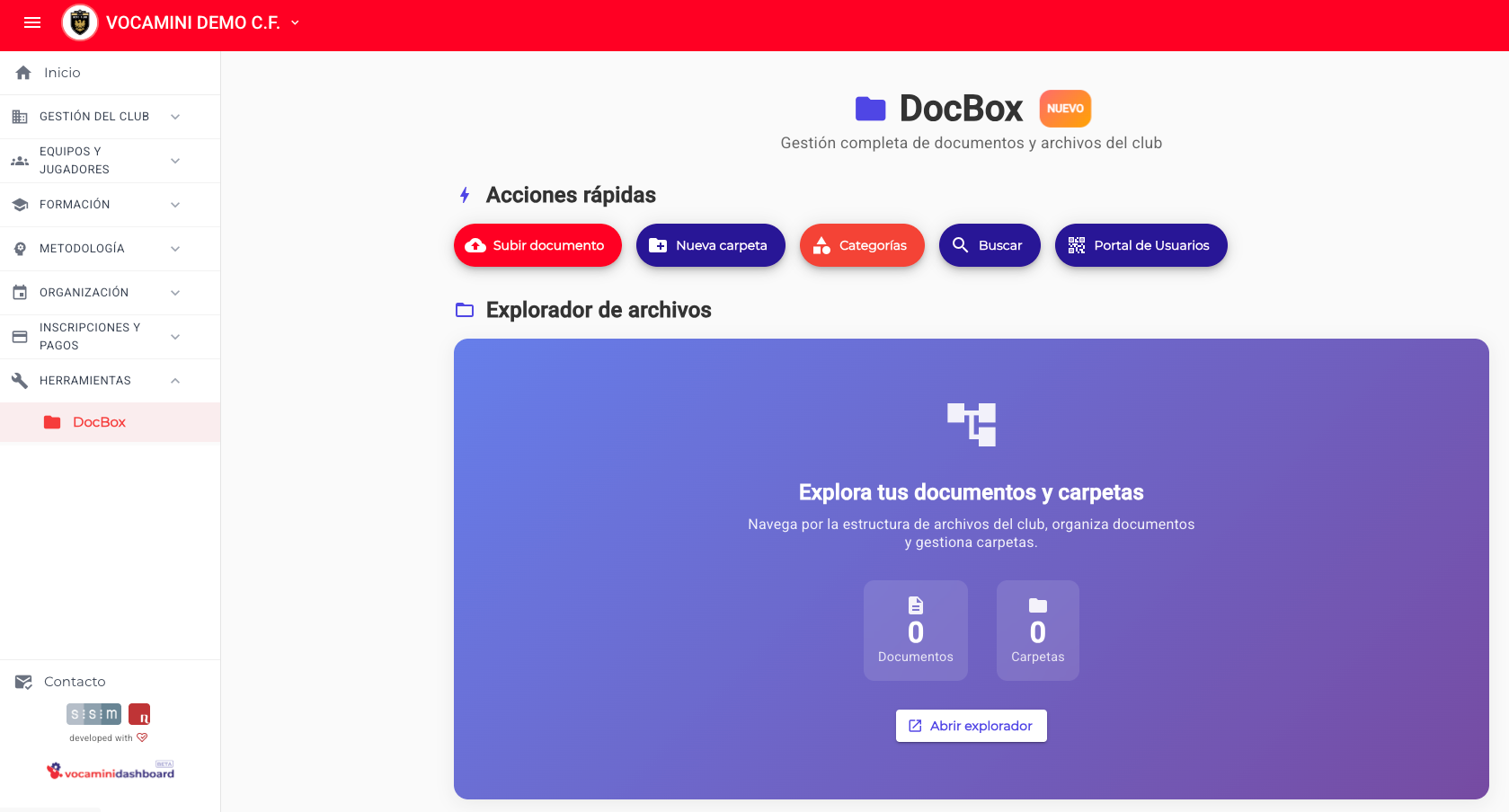
Paso 2: Ir a la sección Categorías
En el submenu de DocBox, haz clic en "Categorías".
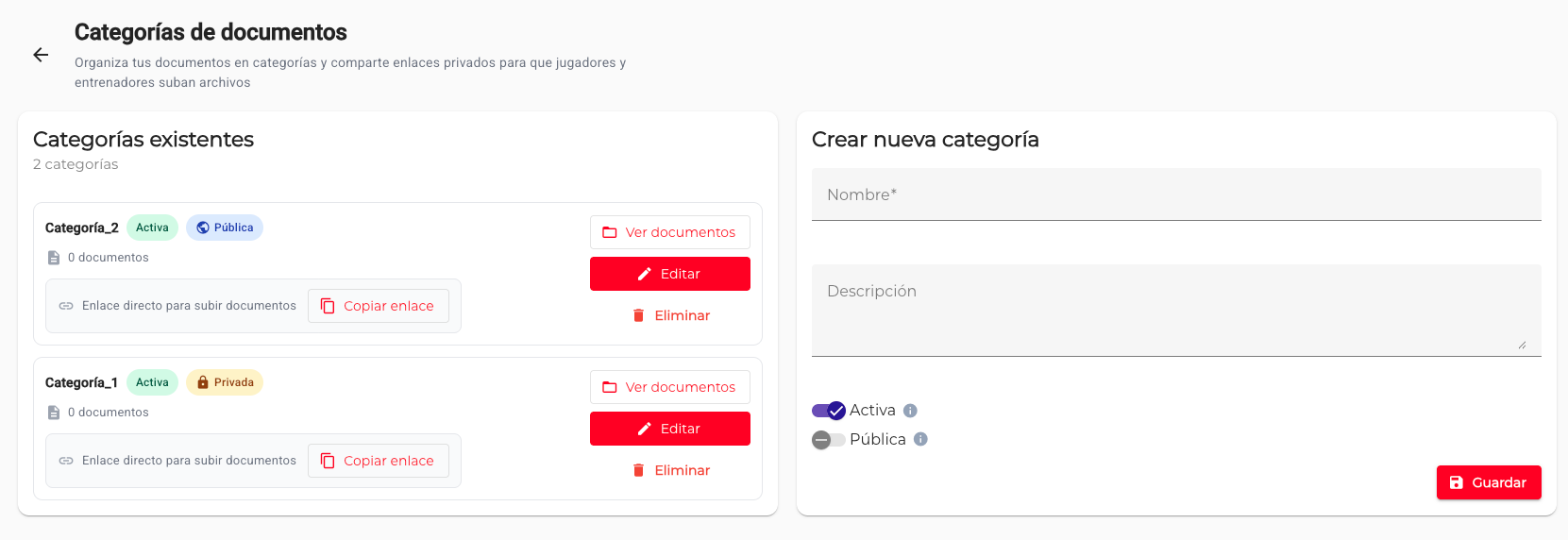
Paso 3: Crear nueva categoría
Completa el formulario en la derecha con la siguiente información:
- Nombre: DNI, Licencia Federativa, Historial Médico, etc. (obligatorio)
- Descripción: Información adicional sobre la categoría (opcional)
- Activa: Si está activado, la categoría acepta nuevos documentos. Las inactivas no permiten subir archivos.
- Pública: Las categorías públicas aparecen en listados. Las privadas solo son accesibles por enlace directo.
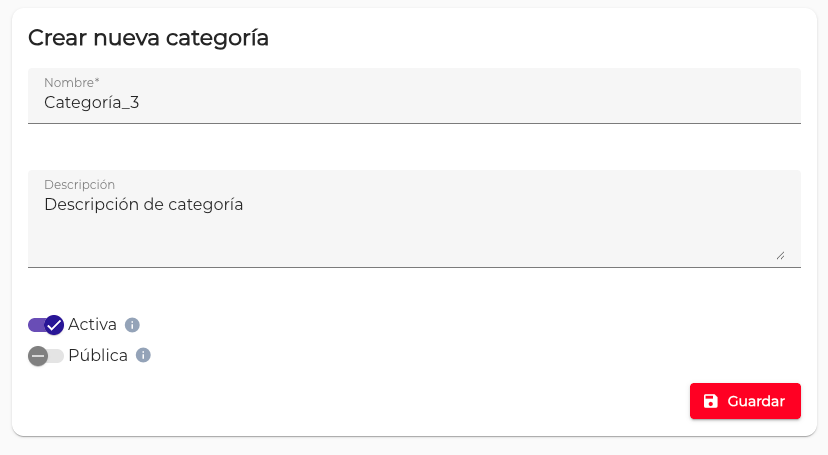
Paso 4: Guardar la categoría
Haz clic en "Guardar". La categoría aparecerá en la lista izquierda con la siguiente información:
- Nombre y descripción de la categoría
- Badge de estado: Activa o Inactiva
- Badge de visibilidad: Pública (con icono de globo) o Privada (con icono de candado)
- Contador de documentos asociados
- Enlace directo con botón "Copiar enlace" para compartir con usuarios
- DNI / Pasaporte - Activa, Privada
- Licencia Federativa - Activa, Privada
- Historial Médico / Certificados Médicos - Activa, Privada
- Justificantes de Ausencia - Activa, Pública
- Autorizaciones / Permisos - Activa, Privada
- Documentos de Inscripción - Activa, Pública (solo durante período de inscripción)
Gestionar Categorías Existentes
Una vez creadas, puedes:
- Editar: Cambiar nombre, descripción o color
- Eliminar: Solo si no tiene documentos asociados
- Ver uso: Cuántos documentos están clasificados con cada categoría
No podrás eliminar una categoría si tiene documentos asociados. Primero deberás reasignar o eliminar esos documentos.