📋 Pizarra táctica
Dibujar jugadas y ejercicios sobre el campo, encadenarlas en fotogramas para ver cómo transicionan, y compartir el resultado como imagen o como animación GIF.
🔎 Qué es
La pizarra es un editor de campo completo: colocas jugadores de tu plantilla, fichas del rival, petos, material y dibujos, y lo guardas como un documento editable al que puedes volver siempre.
Una pizarra puede vivir en tres sitios:
- La biblioteca del equipo, como pizarra suelta.
- Un partido, como uno de sus momentos: plan de partido, ajuste del descanso, análisis final.
- Un ejercicio del banco de tareas del club, que es donde una jugada animada rinde más.
«La pizarra táctica está en fase beta: seguimos añadiendo funciones y puede cambiar. Cuéntanos qué echas en falta.»
🚀 Crear una pizarra
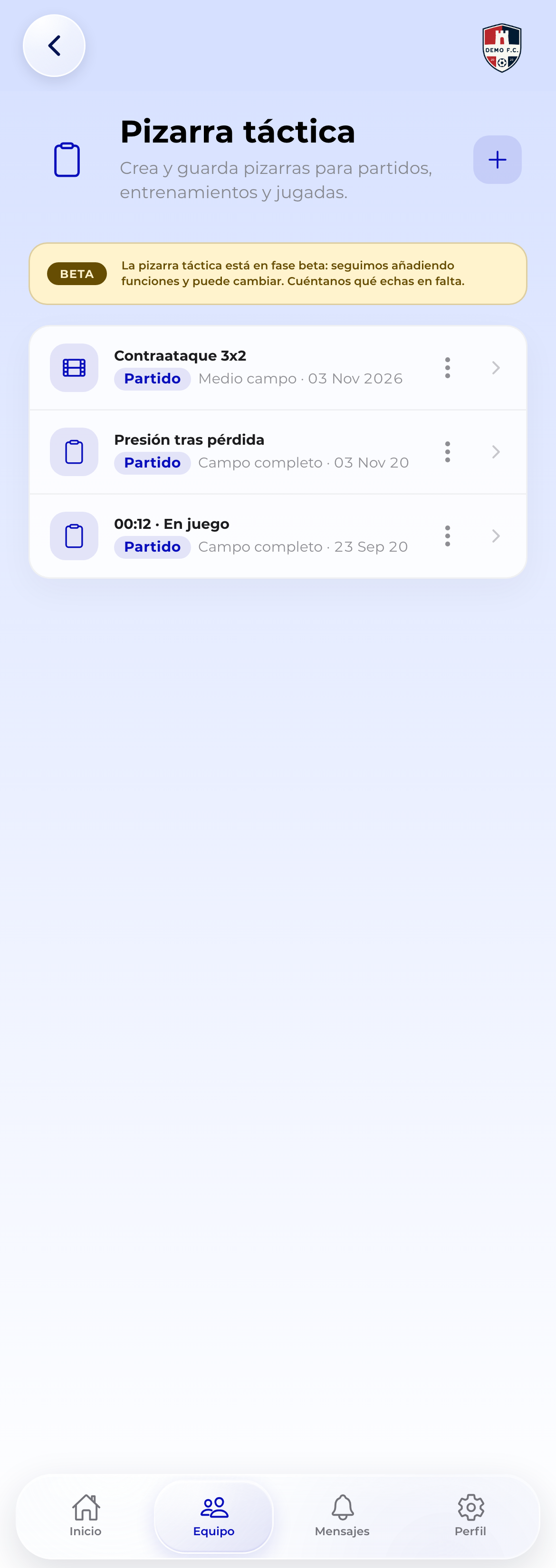
- Entra en tu equipo y abre «Pizarra táctica» desde el menú del equipo.
- Pulsa + para abrir «Nueva pizarra».
- Escribe el «Nombre de la pizarra» y elige el «Tipo de pizarra».
- Pulsa «Empezar».
Los tres tipos de pizarra:
- «Partido»: coloca tu equipo automáticamente en tu formación preferida, con fichas de rival disponibles.
- «Entrenamiento»: fichas por colores de peto, sin rival, y el material a mano.
- «Libre»: campo vacío con todas las opciones.
Desde la lista, el menú de cada pizarra ofrece «Renombrar» y «Eliminar».
🏟️ Campo y colocación
El botón «Tipo de campo» abre las opciones de tu deporte: en fútbol, «Campo completo», «Medio campo», «Área» y «Área y córners»; en fútbol sala, balonmano, baloncesto y hockey, la pista completa y la media pista. La media pista es el zoom real de la pizarra: el mismo espacio al doble de tamaño.
Con «Aspecto del campo» cambias el color de la superficie y de las líneas, y vuelves al original cuando quieras.
«Formaciones» coloca el equipo entero de golpe. Puedes aplicarla a «Mi equipo» o al «Rival», y la que elijas se recuerda: «Al usar una formación se coloca el equipo completo y se recuerda como tu preferida.»
✏️ Fichas, petos y dibujo
El editor ocupa toda la pantalla. Los controles flotan sobre el campo y los elementos viven en un panel inferior con tres bandas: «Nuestro equipo», «Rival» y las herramientas.
- Colocar una ficha: tócala en el panel para dejarla en el centro, o arrástrala hacia arriba y suéltala donde quieras.
- Mover: arrastra la ficha ya colocada.
- Editar o borrar: tócala y usa los dos botones que aparecen encima.
- Dorsales: la cabecera de cada banda cambia entre «Dorsal», «Correlativo» y «Sin texto».
- Petos: seis colores para vestir fichas y material. En las pizarras de entrenamiento son el contenido de la bandeja.
- «Material»: cono, seta, balón, pica, aro, escalera, valla, mini-portería y banderín.
- «Dibujar»: flechas, líneas, rectángulos, elipses, trazo libre, texto y goma, con siete colores, grosor S/M/L y línea continua, discontinua u ondulada.
- Zoom: pellizca con dos dedos, hasta 4×. Un dedo sigue seleccionando y dibujando; el chip con el nivel de zoom lo restablece.
Arriba tienes «Deshacer» y, si hace falta empezar de nuevo, «Vaciar pizarra».
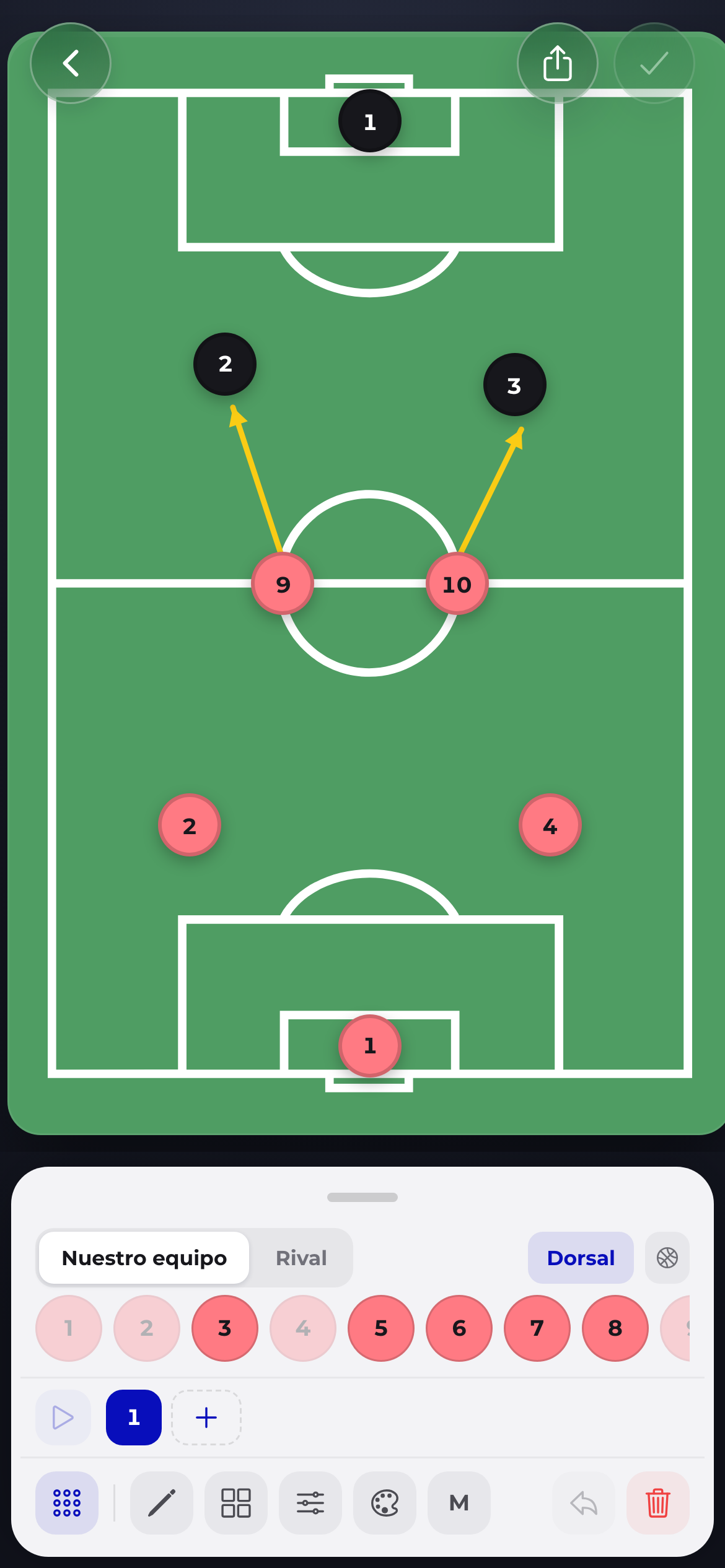
El panel de elementos mide la pantalla y abre solo las bandas que no le quitan campo. En un móvil grande la banda de la plantilla sale gratis; en pantallas pequeñas arranca cerrado. El tirador de la parte superior lo abre y lo cierra cuando quieras, y recuerda tu elección.
🎞️ Fotogramas: animar una jugada
Una pizarra puede tener hasta 8 fotogramas. Cada uno guarda una posición completa del campo, y la app interpola el movimiento entre uno y el siguiente.
- En la tira inferior, pulsa +. El fotograma nuevo es una copia del actual, no un campo vacío: una jugada es un cambio pequeño sobre la posición anterior.
- Arrastra solo las fichas que se desplazan y dibuja lo que aparezca en ese instante. El fotograma anterior queda de fondo en gris claro para que sepas de dónde venía cada jugador; el botón del ojo activa y desactiva «Ver fotograma anterior».
- Pulsa «Reproducir» para ver la secuencia entera. Mientras se reproduce, la pizarra no se puede editar.
- Toca el fotograma en el que ya estás para abrir sus opciones: «Añadir fotograma», velocidad («rápida», «normal» o «lenta»), «Mover antes», «Mover después» y «Eliminar fotograma».
La velocidad es la de la transición hacia ese fotograma, así que el primero no la tiene.
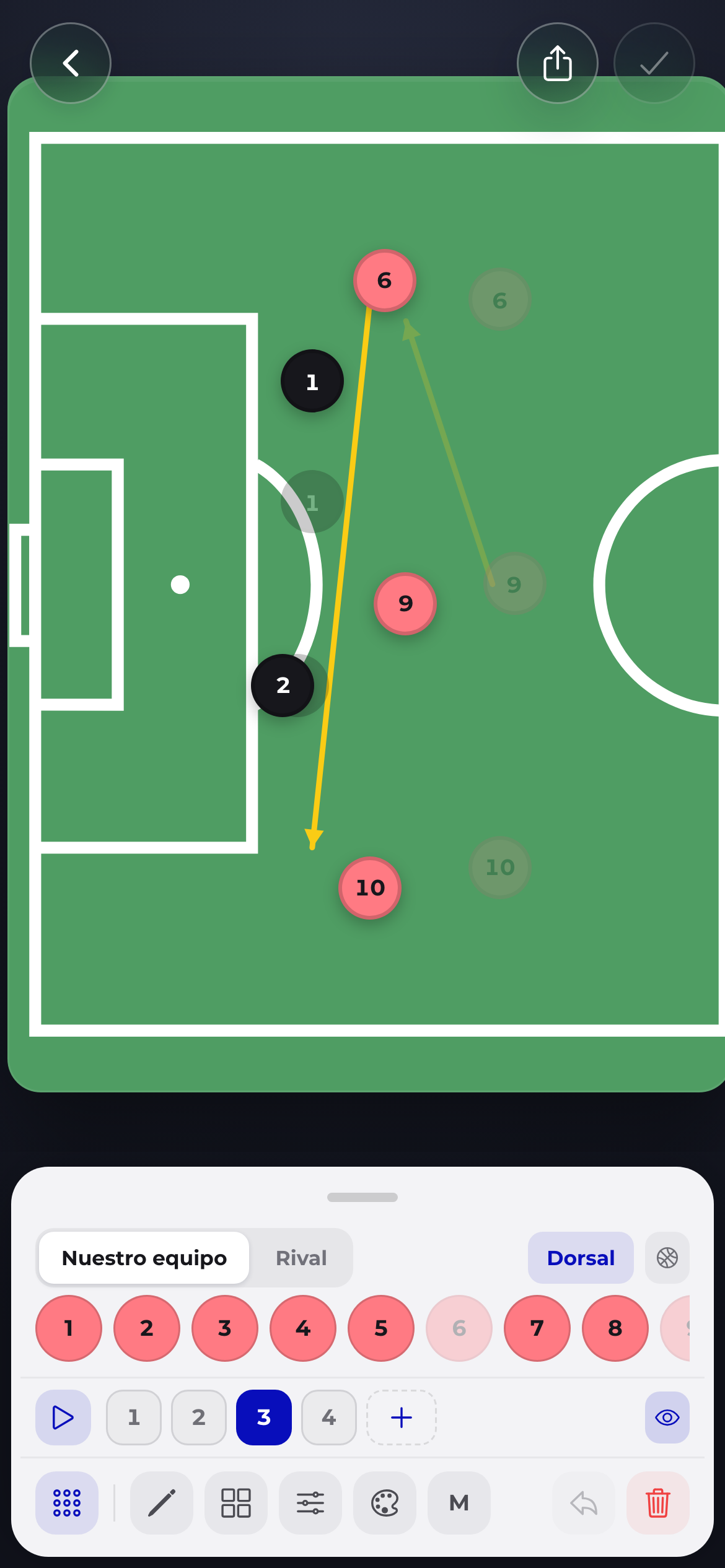
Una ficha que está en los dos fotogramas se mueve. Una que solo está en el primero se desvanece, por ejemplo en una sustitución, y una que solo está en el segundo aparece. Los trazos siguen la misma regla.
🔴 Pizarra del partido en vivo
Durante el Control de minutos, el icono de la pizarra de la barra superior abre «Pizarra del partido» con los jugadores que están en el campo, cada uno con su dorsal real y colocados en tu formación preferida.
- La cabecera muestra el minuto del partido, por ejemplo «Pizarra del partido · 23:15».
- No hay que ponerle nombre: al guardar, la app la nombra con el minuto y el momento, como «23:15 · En juego».
- El momento se deduce solo: antes del partido, en juego, descanso o tras el partido.
- Al guardar vuelves directamente al cronómetro.
En los detalles del partido, la pestaña «Pizarras» reúne todas las del encuentro, cada una con su momento. Desde ahí puedes abrirlas, crear una nueva, «Quitar del partido» (sigue en la biblioteca del equipo) o eliminarla.
Cuando una pizarra está ligada a un partido, la tira inferior puede mostrar «Momentos del partido» en vez de «Fotogramas»: cada momento es una pizarra distinta y tocarla te lleva a ella. El botón de la bandera cambia entre las dos tiras.
Los fotogramas son una misma jugada en movimiento continuo, así que interpolar entre ellos tiene sentido. Los momentos de un partido son instantes distintos: animar del plan inicial al ajuste del descanso sería inventarse un movimiento que nunca ocurrió. Por eso esa tira salta y no interpola.
🧩 Pizarras de ejercicio
En la ficha de cualquier ejercicio del banco de tareas, en la pestaña Multimedia, hay una sección «Pizarra táctica». El + crea una pizarra ya enlazada a ese ejercicio y con su nombre, lista para dibujarlo. Ver Ejercicios y etiquetas.
La pizarra de un ejercicio es del club, no de un equipo: la dibuja una vez cualquier entrenador que pueda editar ejercicios y la ven todos los entrenadores del club. Por eso no aparecen los jugadores de la plantilla en la bandeja, solo fichas genéricas, petos y material.
Es donde la animación rinde más: el ejercicio se escribe una vez para todo el club y cada equipo dibuja cómo lo ejecuta. En la lista, las pizarras animadas se distinguen por su icono y por el número de fotogramas.
📤 Compartir
El botón de compartir ofrece:
- «Enviar enlace»: abre la pizarra dentro de la app de otro entrenador del equipo. Solo aparece si la pizarra está guardada.
- «Compartir imagen»: un PNG del campo con todo lo dibujado, sin controles.
- «Compartir animación (GIF)»: solo aparece cuando la pizarra tiene más de un fotograma.
Se genera en el propio móvil y verás el progreso en pantalla («Creando GIF»). Es más pequeño que la imagen fija a propósito: un GIF a tamaño completo pesaría demasiado. El zoom nunca se exporta: el GIF sale siempre con el campo completo.
🔐 Quién puede usarla
| Acción | Quién |
|---|---|
| Abrir y reproducir una pizarra del equipo | Quien puede ver el equipo |
| Crear, dibujar, guardar y borrar | Quien puede gestionar el equipo |
| Pizarras del partido y pestaña «Pizarras» | Cuerpo técnico del equipo |
| Pizarras de ejercicio | Quien puede editar ejercicios del club |
La pizarra forma parte de la suscripción PRO del club.
❓ Preguntas frecuentes
¿Cuántos fotogramas puedo tener? Ocho. Si además la pizarra tiene muchos trazos a mano alzada, la app puede avisarte antes de llegar a ocho: cada trazo libre pesa bastante y el documento tiene un tamaño máximo.
¿El zoom se guarda? No. Es una ayuda para trabajar de cerca, no forma parte del documento ni de lo que compartes.
¿Puedo reordenar los fotogramas? Sí, desde las opciones del fotograma en el que estás: «Mover antes» y «Mover después».
¿Qué pasa si dos entrenadores editan la misma pizarra? Al guardar, la app avisa: «Otro usuario ha modificado esta pizarra. ¿Quieres sobrescribir sus cambios?» Decide tú.